Posts mit dem Label Audio werden angezeigt. Alle Posts anzeigen

Mittwoch, 2. Juli 2014

Wie bekomme ich eine kleinere .WAV-Datei - Convert Audio to GSM6.10, G.711

Es gibt tatsächlich immer noch Situationen, in denen man darauf angewiesen ist, einen Sound als wave-Datei vorliegen zu haben. Dies ist heute teilweise noch in Computerspielen und in Mobile Apps der Fall und alten bzw. eingeschränkten Programmierschnittstellen (APIs) geschuldet.

Da es sich bei WAV um ein unkomprimiertes Format handelt, sind die Dateien leider schnell ziemlich groß (file size). Für Mobile Apps (iOS, Android, Windows Phone, etc) ist das allerdings nicht so schön, da ein kleines App aufgrund eines einzigen Musiksstücks im Wave-Format schnell um 20Mb anschwellen kann.

Am gängisten sind 44kHz 16bit PCM .wav-Dateien. Und die sind groß. Ein Beispiel: Ein 1:35 Minuten Musikstück in diesem Format belegt schlappe 18Mb.
Wenn man jedoch an der Bit-Tiefe, der Sample Rate und den verfügbaren Kanälen (Stereo, Mono) schraubt, kann man auch sehr viel kleinere Wave-Dateien produzieren.

Dabei muss  allerdings immer sichergestellt sein, dass die verwendete .wav auch auf dem Gerät abgespielt werden kann. Hierzu muss man freilich die Dokumentation des Gerätes bzw. der verwendeten API konsultieren. Wenn sie den vorhanden ist.. was leider nicht immer der Fall ist. Und natürlich testen, testen...

Unten finden sich beispielhaft Angaben aus der MSDN-Dokumentation zu Windows Phone 8. Ich hatte auf die schnelle keine andere Zusammenstellung gefunden. Die Angaben können nach meinen Tests aber auch für andere Geräte übertragen werden.

Die kleinstmögliche Datei bekommt man mit der Formatspezifikation WAV GSM6.10.
Das besagte Hintergrund-Musikstück belegt damit statt 18Mb nur 900kb! Der Klang ist noch erträglich, für Mono eigentlich sogar gut.

 Auf dem iPhone kommt dagegen G.711 .wav (a-law, µ-law) für möglichst kleine Wave-Dateien in Frage.

Um Die Dateien zu kodieren (bzw. resamplen), empfehle ich die Audio-Allzweckwaffe XLD oder bei Audacity das entsprechende Export-Format: GSM6.10
(Um die Sample-Rate in Audacity zu senken, sollte man: Tracks->Resample.. wählen, statt im Projekt-Pan: Set sample rate, da dies auch das Tempo ändert.)
 

The following table lists WAV audio formats that are supported starting with Windows Phone 8.

Feature

LPCM

MS ADPCM

IMA ADPCM

GSM 6.10

G.711 (A-Law, µ-law)

Containers

WAV

WAV

WAV

WAV

WAV

Bit depth

16

16

16

8

8

Max bit rate (per second)

1500 kbits

64 kbits

64 kbits

13 kbits

64 kbits

Max sample rate

96 kHz

8 kHz

8 kHz

8 kHz

8 kHz

Channels support

1, 2

1, 2

1, 2

1, 2

1, 2

Streaming support

Yes

Yes

Yes

Yes

Yes

Emulator support

Yes

Yes

Yes

Yes

Yes

Donnerstag, 12. Dezember 2013

Soll ich meine MP3-Sammlung nach MP4/M4A/AAC/FLAC/etc konvertieren? Macht das Sinn?

Ich hatte mir nach dem ich nun seit einigen Jahre praktisch nur noch AAC/M4A/MP4-Dateien verwende, die Frage gestellt, ob ich vielleicht auch meine restliche Musik in MP3 in das neuere Format umwandeln soll.

Bislang hat mich ein ehemals heiß geliebter  – zugegeben schon in die Jahre gekommenen – (USB-) MP3-Player davon abgehalten, da dieser MP3 benötigte. Der MP3-Player ist aber mittlerweile in den Ruhestand geschickt und alle neuen Geräte, wie auch Handys können M4A bestens abspielen.

Zur Frage: Ist es sinnvoll MP3-Dateien in neuere, effizientere Audio-Dateiformate zu konvertieren?

Transcode audio3

1. allgemein gilt: Bereits komprimierte Dateiformate weiter zu konvertieren oder rekonvertieren führt insgesamt eher zu einem schlechteren Ergebnis (falls man nicht gerade das Sound-Lab von Lucas Arts zur Verfügung hat… Ein stark komprimiertes JPEG-Bild lässt sich in einer Bildbearbeitung mit Mühe zwar aufbessern, so etwas hat aber nichts mit einer schlichten Konvertierung von Format A zu Format B zu tun.)

2. Ein Gewinn an Tonqualität lässt sich nicht erzielen, so viel sollte klar sein. MP3 etwa in (verlustfreie) FLAC-Dateien zu konvertieren, macht daher keinen Sinn.

3. Der Nutzen ist also, eher in einer verringerten Dateigröße zu sehen. Das heißt, eine Konvertierung von ineffizienten MP3-Dateien zu MP4/M4A/AAC-Dateien. Hier kommen allerdings nur MP3-Dateien mit hoher Qualität in Frage. Ich würde vorschlagen: MP3s mit einer Datenrate von mehr als 250 Kbit/s.

4. Auf einer Seite (leider vom Netz genommen) habe ich zudem gelesen, dass der Unterschied bei hochwertig gemachten MP3s (Lame, VBR) zu AAC  nicht so groß ist. Ein weiteres Argument gegen Umwandlung ist hier nicht nur der Aufwand, auch noch zu prüfen, mit welchem Encoder die MP3 gemacht wurde (≠Lame), ist das subjektive Hörempfinden: oft reicht auch schon MP3 mit 128kbit/s für den Alltagsgebrauch; sosdass man sich Konvertieren auch hier sparen kann.

> Da Festplattenplatz aber heute wohl kein so großes Thema mehr ist, ist die Sache letztlich den Aufwand nicht wirklich wert – insbesondere wenn man vorher erst prüfen muss, ob die alten MP3s nicht (wie früher leider häufig der Fall) nur 128Kbit/s haben und deshalb gar nicht für eine (Weiter-)Verarbeitung in Frage kommen.

Die Antwort auf die Frage im Titel lautet entsprechend: Nein, wenn nur bedingt (bei hochwertigen MP3s).

Die Umwandlung von MP3s lässt sich am Mac direkt in iTunes vornehmen (Rechtsklick auf Datei/en->AAC-Version erstellen; zuvor Einstellungen->Import-Einstellungen…->AAC-Codierer).

Wer etwas mehr Kontrolle über die Umwandlung haben möchte, greift am Besten zur Allzweckwaffe: XLD von tmkk.

Als kleine Ergänzung: AAC-Ecoder Einstellungen von iTunes (kann mann dann so auch in XLD einstellen):

iTunes' standard setting is identical to Quicktime's ABR setting at medium encoding quality at 128kbit/s.
iTunes' VBR setting is identical to Quicktime's VBR constrained setting at medium encoding quality at 128kbit/s.
iTunes Plus is identical to Quicktime's VBR constrained 256kbit/s setting at maximum encoding quality.

via hydrogenaudio

Sonntag, 24. Juni 2012

Mikrophone Ausgabe hören

Wenn man unter Windows ein Mikro, Headset, o. Ä. ansteckt und hineinspricht, bekommt man die Ausgabe auch gleich in den Kopfhörern oder Boxen zu hören.

Beim Mac ist das nicht so. Auch wenn man sein Mikro angeschlossen und aktiviert hat, bleibt die Tonwiedergabe stumm.

Um das eigene gesprochene Wort auch gleich, verstärkt durch die Boxen hören zu können, muss der Audio-Input am Mac zum Audio-Output durchgeschleift ("playthru") werden.

Um dies zu erreichen, stehen zwei Ansätze zur Verfügung:

- entweder über das eingebaute Audio-Midi-Setup.app im Dienstprogramme-Verzeichnis: Beim jeweiligen Eingabegerät die Option "Direkt" ("Thru") aktivieren; klappt bei mir nur leider nicht.

- die bessere Lösung stellt das kostenlose App LineIn von Rogue Amoeba dar. "LineIn is a simple application for OS X to enable the soft playthru of audio from input devices. In simpler terms, you can use LineIn to play sound coming in through a microphone or any other device plugged in to your Sound In port".

Gefunden via superuser.com


Freitag, 15. April 2011

Zum Wohle der Ohren: Lautstärkebegrenzung

Wer wie ich die Tonausgabe seines Macs zumeist über In-Ear-Kopfhörer genießt bzw. genießen muss, der ist vielleicht auch mit dem Problem konfrontiert, dass der Ton manchmal verdammt laut aus den Kopfhörern kommt. Das kann schon mal so laut sein, dass es die Ohren schädigt. Mir ist dies nun zweimal passiert – und das war nun auch das letzte Mal!

Entgegen dem Wunsch vieler Mac-Nutzer die Lautstärkenbegrenzung des Macs zu auszuhebeln (sei es für Video oder Audio) beschreibe ich hier im Folgenden, wie man die Lautstärke des Macs zusätzlich begrenzt.

- Der Artikel ist noch nicht ganz rund, die Hinweise unten sollten aber von versierteren Benutzern dennoch umsetzbar sein. Ich wollte den Artikel aber schon mal hochladen, da er vielleicht manchen, verzweifelt Suchenden, die richtigen Stichworte gibt.

Zwei Dinge vorweg.

Die Lautstärke der Tonausgabe ist natürlich nicht nur von der eingestellten Lautstärke am Mac abhängig, sondern auch vom Programm und letztlich – ganz wichtig – auch von den Lautsprechern bzw. Kopfhörern. Ich hatte zuvor Sennheiser In-Earkopfhörer (CX300) verwendet. Diese haben aber am Mac nicht nur deutlich gerauscht, sondern sind letztlich viel zu laut und druckvoll in Ausgabe. Hände weg! Um schon bei der Hardware auf Nummer sicher zu gehen und ein Knalltrauma grundlegend zu verhindern, verwende ich nun Loud Enough 100 Kopfhörer, die von sich aus schon auf 88 dB begrenzt sind. Die Klangqualität damit ist für mich ausreichend, allerdings für Audiophile wohl ungenügend.

OS X merkt sich je nach Ausgabegerät die jeweils eingestellte Lautstärke. Das ist eigentlich praktisch, kann aber tückisch sein. Wenn man etwa seine Kopfhörer abstecken will, um die Musik von Boxen wiedergeben zu lassen oder von den eingebauten Lautsprechern, ändert sich die Lautstärkeneinstellung auf das zuvor mit dieser Ausgabequelle verwendete Niveau. Manchmal verschusselt man dabei aber etwas und stellt sich die Lautstärke hoch, stöpselt dann ab und später wieder an, ohne zu bedenken, dass zuletzt voll aufgedreht war. Hier ist also durchaus Vorsicht geboten.

Bei manchen Multimedia-Tastaturen mit speziellen Tasten für die Regulierung der Lautstärke hatte ich auch schon den merkwürdigen Effekt, dass beim Drücken der lauter bzw. leiser Tasten plötzlich die Lautstärke ganz nach unten bzw. nach oben gerutscht ist – was zu einem bösen Erwachen führen kann. Ob es diesen Effekt auch mit  Apple Tastatur oder an Apple Notebooks gibt, weiß ich nicht.

Ein Blick auf das Lautsprechersymbol in der Menubar kann zumindest grundlegende Sicherheit verschaffen. Allerdings springt die Lautstärke, ausgelöst durch bestimmte Programme, Ereignisse oder einfach weil man mit der Maus 'abgerutscht' ist, ab und an plötzlich hoch. Nicht zuletzt wegen solchen Unwägbarkeiten, hab ich mir eine Lautstärkenbegrenzung  eingerichtet!

Grafiken hier: 1 2 3

Nun jedoch zu meiner Do-It-Yourself Lautstärkebegrenzung

Wir benötigen zunächst ein kleines Opensource-Programm names Volimiter von Konstantin Anoshkin.
Dabei handelt es sich um einen Systemdienst (Daemon), der im Hintergrund die Lautstärke auf ein bestimmtes Maximum überwacht und begrenzt.


Das gewünschte maximale Maß an Lautstärke wird beim Starten des Dienstes als Parameter festgelegt: volimiter 0.5
Der Parameter wird als Kommazahl (mit Punkt als Dezimalzeichen) festgelegt: 1 = 100% - 0 = 0%
So legt 0.5 die Ausgabelautstärke auf ein Viertel bzw. 0,25 der maximalen Leistung fest. Weiter Details dazu sind in der Downloaddatei enthalten.

Das Programm kann vom Terminal aus gestartet werden. Wenn der Terminal aber geschlossen würde, schließt sich auch der Dienst. Was natürlich nicht im Sinne des Erfinders ist.

Damit das Programm seinen Dienst tun kann, muss es natürlich ständig laufen. Idealerweise starte man es also beim Hochfahren des Rechners.
Nur ist dies in diesem Fall nicht ganz so einfach zu erreichen, da es sich um kein reguläre App, sondern eben um einen Dienst, handelt.
Man kann Volimiter nicht als zu den Anmeldeobjekten hinzufügen, sondern muss es als LaunchAgent anlegen.

Aber das ist halb so wild. Man muss letztlich nur eine plist-Datei in Library/LaunchAgents des Home-Verzeichnis mit folgendem Inhalt anlegen:

<?xml version="1.0" encoding="UTF-8"?>
<!DOCTYPE plist PUBLIC "-//Apple//DTD PLIST 1.0//EN" "http://www.apple.com/DTDs/PropertyList-1.0.dtd">
<plist version="1.0">
<dict> <key>Label</key> <string>volimiter66</string> <key>OnDemand</key> <false/> <key>Program</key> <string>/usr/local/bin/volimiter</string> <key>ProgramArguments</key> <array> <string>/usr/local/bin/volimiter</string> <string>0.66</string> </array> <key>RunAtLoad</key> <true/> <key>ServiceDescription</key> <string>start volimiter at max 0.66 (2/3)</string></dict>
</plist>

Wenn der Dateiinhalt aus dem Browser nicht verwendbar ist, kann meine plist-Datei hier laden.

Hier ein Video von mir das den volimiter-Deamon in Aktion zeigt: 
Egal was man macht, die Lautstärke kann über das eingestellte Maximum nicht erhöht werden und springt immer wieder zurück.


Die Lautsprecher bzw. Kopfhörer müssen dabei nicht! schon beim Booten angesteckt sein, d.h. die  volimiter-Einstellung wirkt auch auf die Kopfhörer wenn diese später angesteckt werden und nicht auf die eingebauten Lautsprecher – wie vielleicht zu erwarten wäre. (Warum das so ist, prüfe ich noch..)

Samstag, 15. Januar 2011

Umwandlung von WMA-Datein nach MP3 mit Switch, Einstellungen

Die Konvertierung von Windows Media Audio (WMA) geht unter Mac OS X mit Switch von NCH am besten von der Hand.

Handelt es sich um hochwertiges Ausgangsmaterial (z.B. von Musikdownload-Seiten mit vorwiegend WMA-Angebot) verwende ich bei den MP3-Encoder Settings folgende Einstellung:


Constant Bit Rate (CBR) bei 224 kbps Bitrate mit Hohe Qualität angehakt.


Mit VBR war ich bei Vergleichsproben teilweise nicht ganz so zufrieden.

Weshalb ich mich entschieden habe auf die paar eingesparten MB oder KB zu verzichten.


Switch ist zwar nicht kostenlos, aber man kann es unbegrenzt testen.

Montag, 18. Oktober 2010

Weniger Rauschen in den Kopfhörern

Der Mini produziert für seine Größe durchaus guten Sound. Die versteckt eingebauten Boxen sind weitestehend zwar nur für rudimentäre Soundausgabe zu gebrauchen, aber ich finde es trotzdem immer noch erstaunlich, was man alles an Komponenten in ein solch kleines Gehäuse packen kann.
Für den Musikgenuss verwende ich doch lieber Kopfhörer. Richtig teure Teile kann und mag ich mir dennoch nicht leisten. So verwende ich einfach meine schon vorhandenen InEar-Kopfhörer - in meinen Fall ein günstigeres Modell von Sennheiser. Damit bin ich dann auch gleich zusätzlich noch Außengeräuschen besser abgeschottet. Leider musste ich mich bisher immer mit einem deutlich vernehmbaren Grundrauschen mit diesen Kopfhörern ärgern, wenn ich diese am Mini verwendet habe. An meinem tragbaren MP3-Player fällt mir dies dagegen kaum auf.
Jedoch entdeckte ich vor einigen Tagen im Web einen Tipp, der mir sehr gegen das Rauschen in den Kopfhörern geholfen hat.
Unter den Dienstprogrammen im Programm-Verzeichnis findet sich eine App mit dem Namen Audio-Midi-Setup. Für die integrierte Ausgabe ist bei der jeweiligen Quelle (für die Kopfhörer, wenn man sie angeschlossen hat) der Audio-Ausgang auf eine Abtastgröße von 16 Bit für Audiogeräte vorkonfiguriert. Ich habe diese nun auf 24Bit gestellt - an der Abtastrate allerdings nichts geändert - und siehe da: Das Rauschen ist fast weg!

Audiogeräte.jpg
Resamplen bringt mitunter auch Probleme mit sich, aber nichtsdestotrotz habe ich so einen klareren Sound. Und ist letztlich, was zählt.

Samstag, 24. Juli 2010

Lahmen Enten Beine machen: Podcasts & Screencasts in höherer Geschwindigkeit abspielen

Die Zeiten in denen purer Text das Internet dominierte sind längst vorbei und es erfreuen sich Podcast und Screencast reger Nachfrage und hoher Beliebtheit. Selbst öffentlich-rechtliche Sendeanstalten stellen ihre Programme in diesem Format zum „zeitsouveränen Nachhören“ ins Netz.

Die Freund wird für mich nur dadurch getrübt, dass so manche Sprecher der Casts zur Gattung der lahmen Enten gehören und einfach zu langsam Sprechen. Darunter leider auch das Verständnis - und ganz zu schweigen von der unnötig vergeudeten Zeit.

Hier kann Abhilfe geschaffen werden - wie sollte es anders sein - mit den entsprechenden Apps.

Um Audiodateien Beine zu machen und sie schneller abzuspielen, gibt es eine Reihe von Audioplayern bzw. Apps, die Tempo & Speed erhöhen können. Leider klingt das Ergebnis nicht bei allen gut; häufig wird die Tonlage beim Beschleunigen nicht oder nicht richtig angepasst, sodass die Stimme piepsig wird oder störendes Knacksen auftritt.

Mein Favorit ist hier Amazing Slowdowner X von RoniMusic. Kostet zwar ein bisschen, hat aber eine phänomenale Anpassung der Tonhöhe bei Beschleunigung (und Verlangsamung - wofür das Tool eigentlich gedacht ist).

AmazingSlowDowner-2010-07-24-20-44.jpg

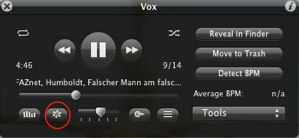
Kostenlos kommt man an diese Funktion mit Vox, der auch Tempo & Speed anpassen kann. Der Ton wird auch hier angepasst. Die Qualität ist nicht schlecht, aber auch nicht überragend. Zumindest kann ich damit in der Geschwindigkeit nicht ganz so hoch gehen, wenn ich noch etwas verstehen will.

Vox-2010-07-24-20-44.jpg

VoxEffects-2010-07-24-20-44.jpg

Bei Videodateien sieht es wie zu erwarten nicht ganz so gut aus. Jedoch schafft mein bevorzugter Videoplayer mplayer, in der Mac-OSX-Geschmacksrichtung MPlayerX, auch hierfür teilweise Abhilfe. Über die erweiterte Playerleiste lässt sich die Abspielgeschwindigkeit in 10% Schritten per Nachommastelle anpassen.

MPlayerX-2010-07-24-20-44.jpg

Ich denke für die meisten wird ein Wert von 1.3 passen - wobei ich sagen muss, dass man sich auch an ein höherers Tempo schnell gewöhnt.

Leider wird in MPlayerX der Ton nicht in der Höhe angepasst. Das ist schade, aber ich kenne auch keinen Videoplayer der dies könnte. Bitte melden, wenn jemand eine bessere Alternative kennt.

Viel Spaß beim Hochgeschwindigkeits-Hören & Sehen.