Posts mit dem Label Umsteiger werden angezeigt. Alle Posts anzeigen

Donnerstag, 26. Juni 2014

Ordner & Dateien auf dem HFS-Laufwerk von OSX unter Windows Bootcamp "nicht verfügbar"

Wer eine Bootcamp Windows-Installation hat, kann mit Hilfe der Apple-Treiber auch von Windows auf seine Mac-Partition lesend zugreifen. Das ist zwar praktisch, klappt aber leider nicht immer. Des Öfteren bekommt man auf bestimmte Dateien oder Ordner keinen Zugriff, bzw. sie nicht öffnen, was mit einer Fehlermeldung der Art "nicht verfügbar", "Element nicht gefunden", o. Ä. kundgetan wird – oder die betreffenden Daten und Ordner werden einfach nicht angezeigt.

Das Problem liegt unter andrem in den nicht ganz perfekten HFS-Treibern von Apple, die für den Zugriff auf die Mac-Partition zuständig sind (tatsächlich werden diese als experimentell eingestuft). Teilweise sind wohl die MAC-Dateinamen nicht mit Windows kompatibel (länge, Sonderzeichen, etc.), teilweise sind diese auch in einem  nicht gesyncten Zustand (dzau unten mehr).

Eine Abhilfe gibt es hier ohne verbesserte Treiber wohl nicht.

Die einzige Möglichkeit selbst etwas zu tun besteht darin, alternative HFS-Treiber für Windows zu installieren. Leider kostet dies in der Regel teuer Geld:

Ein Mehrwert dieser Treiber besteht darin, dass sie auch den (mehr oder weniger sicheren) Schreibzugriff auf die OSX-Partition erlauben; dies kann man ggf. aber auch deaktivieren, falls dies einem doch zu heikel ist.

Mein Fazit: Falls ich nicht irgendwann die HFS-Treiber von Paragon günstig bekomme, werde ich wohl weiterhin hin und her booten müssen und/oder "Arbeitsdateien" auf einem FAT32-formatiertem Laufwerk, z. B.. einem USB-Stick, bereit halten. Denn mit FAT können beide Betriebssysteme gut.

Update:
Eine weitere Ursache nicht sichtbarer, nicht öffenbarer Dateien können inkonsistente Dateisysteme bei Dualboot-Systemen sein, wenn das eine Betriebssysteme nicht richtig heruntergefahren wurde bzw. das andere Betriebssystem zwischenzeitlich gestartet wurde, während das andere nur einen Ruhezustand versetzt wurde. Hier ein Artikel auf Heise zu einem Problem mit Linux & Windows; ähnlich gilt dies aber auch für Mac. Wer also auf Nummer sicher gehen will, der fährt Mac OS bzw. Windows herunter bevor das andere Betriebssystem benutzt wird.


Donnerstag, 19. Juni 2014

Die wichtigsten Tastaturkurzbefehle für Microsoft Excel 2011, 2008 & 2004

Wenn ich mir MS Office unter Mac OSX und Windows anschaue, beschleicht mich stets ein zwiespältiges Gefühl. Die Windows-Version bietet in  manchen Punkten nach wie vor mehr Funktionen, ist dafür aber enorm unübersichtlich (hier drängt sich der Eindruck der "eierlegenden Wollmilchsau" auf). Insgesamt arbeite ich lieber mit der Mac OSX Version von Office.

Leider verhält sich die Mac-Version teilweise jedoch etwas anders als die (gewohnte) Windows-Version. Dies gilt besonders bei Tastaturkurzbefehlen bzw. Hotkeys. Jeder hat freilich andere Bedürfnisse, aber folgende Shortcuts wird sicher kein Excel-Benutzer missen wollen:

 Befehl

Windows

Mac OSX (Excel 2004/2008/2011)

Zelle bearbeiten

F2


⌃ + u  

(CTRL + u)

Zeilenumbruch innerhalb einer Zelle

ALT + Enter


⌘ + ⌃ + ↩

(CTRL + CMD + ENTER) 

Zwischen Arbeitsblättern (Sheets)

hin und her wechseln

(wie ALT + TAB bei Programmen)

CTRL + BILD AUF

CTRL + BILD AB


⌃ + [FN] + ↑ (CTRL + FN + Cursor nach oben)

⌃ + [FN] + ↓ (CTRL + FN + Cursor nach unten)


[FN+Pfeil entspricht Bild auf/ab beim Apple Wireless Keyboard] 

Zwischen Formel und Ergebnis

in einer Zelle umschalten

CTRL + '


⌃ + ⇧ + ´

CTRL + SHIFT + Accent-Zeichen (zwischen ? und Löschen)


Damit sollte die Arbeit nun um  einiges schneller von der Hand gehen. Frohes Schaffen!

Donnerstag, 19. Dezember 2013

(Boot Camp) Partition nicht automatisch mounten

Nachdem ich auf meinem betagtem Mini per Bootcamp mit etwas Mühe Windows 8 installiert hatte, störte mich sogleich die nun ständig auf dem Desktop vorzufindende Windows-Partition. Da ich auf diese vom Mac aus nicht zugreife, wollte ich sie natürlich weg haben - ohne sie jedes mal per Hand auswerfen zu  müssen.

Im Netz hatte ich auch gleich eine Reihe von Tipps gefunden, um diese in die Tat um zu setzen:

- per AppleScript (als App und dann Login-Item):

tell application "Finder"
  if (exists the disk "Windows XP") then
    do shell script ("hdiutil unmount /Volumes/Windows\\ XP -force")
  end if
end tell

- per Shell-Skript: 

#!/bin/sh
/usr/sbin/diskutil unmount /Volumes/BootCamp
exit 0

- per terminal locals: Füge zu /private/etc/rc.local folgende Zeile hinzu

disktool -u disk0s3

- der Klassiker, per /etc/fstab (auf machen Systemen auch /etc/fstab.hd, mehr dazu hier

UIID der Bootcamp-Partition (per Info ⌘+i im Festplatten-Dienstprogramm zu finden) Zeile, nach folgendem Schema eintragen

UUID=FFFFFFFF-FFFF-FFFF-FFFF-FFFFFFFFFFFF none ntfs ro,noauto

davon abweichend habe ich auch folgenden Terminal Befehl gefunden, der im Prinzip zum Selben Ergebnis führen soll:

echo "LABEL=BOOTCAMP none ntfs ro,noauto 0 0" | sudo tee -a /etc/fstab

Am saubersten ist sicher die Methode per /etc/fstab. Dabei kann zwar nicht wirklich viel schief gehen, aber naja...
Am einfachsten ist sicher die Methode per Skript, ich bevorzuge hier ein AppleScript-App zu den Anmeldeobjekten.
Die Methode per rc.local habe ich nicht probiert.

Und wie immer: Tipps gelten auf eigene Gefahr. 

Freitag, 9. November 2012

(Netzwerk-) Drucker am Mac einrichten, vergleich zu Windows

Gestern habe ich Ersatz für meinen bisherigen Drucker bekommen. Und heute habe ich mich daran gemacht, meinen neuen netzwerkfähigen Drucker unter Mac OS und Windows einzurichten.
Das ist lästig, aber bot die Gelegenheit für mich beide Systeme zu vergleichen: Welches OS macht mir das Leben leichter beim Einrichten, wie gut sind die Ergebnisse, und wie intuitiv kann der Endanwender schließlich drucken?

1. Die Installation und Mac OS X

Unter Mac OS X musste mein neuer Drucker, ein HP P3005x, in der Systemsteuerung unter Drucken & Faxen nur hinzugefügt werden (1).
In meinen Fall musste ich das Protokoll HP Jetdirekt Socket wählen; wahrscheinlich hätte aber auch Internet Printing Protokoll IPP funktioniert (wie bei jedem Ethernet-Drucker). Daraufhin habe ich noch die von mir zuvor eingestellte IP-Adresse des Druckers (2) und einen frei wählbaren Namen (3) vergeben. Im vorerst letzten Schritt musste ich noch eine geeignete Druckersoftware in einem Unterfenster aus: Nach Eingabe der ersten Ziffern erschien auch schon ein passender Treiber - in meinem Fall sogar zwei. (Beim Gutenprint-Treibern handelt es sich um Alternativtreiber, die teilweise nicht alle Funktionen unterstützen / andere Funktionen bieten und vor allem für ältere Drucker relevant sind. So steht es zumindest auf Wikipedia) Noch auf Ok und Hinzufügen geklickt und schon konnte ich drucken. Sehr simpel, wie ich finde.

Drucker hinzufügen Druckersoftware 1 1

Die Einrichtung unter Windows beschreibe ich nicht im Detail. Für mich gestaltete sich diese jedoch um einiges schwieriger. Zunächst muss man einen passenden Treiber von der Hersteller-Seite laden; das hatte ich erwartet. Den Netzwerkdrucker als "lokalen Drucker" über IPP unter Windows hinzuzufügen, war für mich jedoch sehr unintuitiv; und zog sich entsprechend hin. Der Punkt geht klar an den Mac.

2. Beim ersten Drucken stellte ich fest, dass unter Windows mit dem HP-Drucktreiber gleich einige sinnvolle Drucker-Voreinstellungen (Duplex, Broschüre) mit installiert wurden. Am Mac gab es dies nicht. Ebenso störte mich am Mac, dass die Standardeinstellungen des Druckers auf eine Auflösung von  600dpi gesetzt waren und es scheinbar keinen Weg gab dies zu ändern. Um solche tiefliegende Änderungen vorzunehmen, muss man, wie ich herausgefunden habe, schließlich (doch noch) ins CUPS-Basissystem einsteigen. Folgender Artikel hat mir auf die Sprünge geholfen. Grundlegend muss das Webinterface unter der Adresse http://localhost:631/printers aufgerufen werden, um Einstellungen vorzunehmen und im Dropdown "Set Default Options" (siehe Link) die Einstellung "Image Resolution" anpassen (die Einstellungsseite ist Englisch). Dieser Punkt geht wohl relativ klar an Windows. 
UPDATE: Nach einer der in regelmäßigen abständen eintrudelnden HP-Drucker & Scannerupdates für Mac OS spricht die CUPS-Einstellungsseite nun auch Deutsch. Allerdings wurde mir bei mir durch das Update auch meine Voreinstellungen überbügelt, was nicht so nett ist! Ob die CUPS-Einstelllungen bei jedem (Druckertreiber-) Update platt gemacht werden, kann ich jetzt noch nicht sagen – ich hoffe aber mal schwer, dass dem nicht so ist.
UPDATE: Nach dem mittlerweile dritten Update kann ich sagen, dass die CUPS-Einstellungen tatsächlich auf die Werkseinstellungen zurückgesetzt werden – das ist wirklich sehr unschön und gibt deutliche Abzüge in der B-Note, muss ich doch nach jedem Update hinterherräumen.

3. Die Druckqualität fällt, nach dem alles wie gewünscht voreingestellt ist, bei beiden Systemen für mich gleich aus. Was ich aber vom vorherigen Drucker, ein HP 2300dn, sagen kann: das   MAC OS (von Unix geerbte CUPS) Druckmodul ist stabiler als der Windowsdrucktreiber und verursachte bei mir weniger Papierstau, fehlerhafte Ausdrucke, etc. Insofern hier eher ein Punkt für den Mac.

Das Ergebnis fällt also nicht ganz eindeutig aus, mit 2:1 gewinn zwar der Mac, was auch meiner gefühlsmäßigen Wahrnehmung entspricht. So drucke ich weiterhin lieber am Mac, da ich, wenn alles läuft, mehr Kontrolle habe und seltener Fehler passieren. Der zusätzliche Wartungsaufwand bei Updates unter Mac OS schlägt sich allerdings negativ nieder.


Montag, 8. Oktober 2012

Kleiner Tipp für Umsteiger: Cursor-Position beim Blätter mit Page Up / Page Down verschieben

Unter Windows ist man es gewohnt, dass der Cursor bzw. die Positionsmarke beim Blättern mit Bild auf / Bild ab mitwechselt.

Am Mac ist dies leider nicht so: In den meisten OS X Programmen, wie beispielsweise TextEdit, bleibt der Cursor beim Blättern an der bisherigen Stelle.
Das Bild- bzw. Scroll-Position wird zwar verschoben, aber sobald man die Pfeiltasten benutzt oder Text eingibt, wird zur vorherigen Cursor-Position zurückgesprungen...

Zum Glück gibt es eine schlichte Abhilfe: Man hält einfach die Alt-Taste, während man mit den Bild auf / ab Tasten blättert; schon springt der Cursor, wie gewünscht, an die neue Stelle.
Wenn man zusätzlich noch Shift hält, kann man so auch Text markieren.

Besonders praktisch finde ich diesen Trick im Lexikon, das sonst eigentlich nur mit der Maus sinnvoll bedient werden kann.


PS: In jedem Programm scheint der beschriebene Trick jedoch nicht zu funktionieren.


Mittwoch, 18. Januar 2012

XPS-Dateien unter Mac OSX anzeigen: XPS-Viewer NiXPS

Seit einigen Jahren bietet Windows die Möglichkeit in ein eigenständiges Dateiformat namens XPS zu drucken.
Das ist durchaus ab und an praktisch, aber für dieses Problem gibt es eigentlich PDF-Drucktreiber, die am Ende mit einer allseits beliebten und portablen PDF-Datei aufwarten können.
Wie dem ach sei: Wer XPS-Dateien von Kollegen mit Windows am Mac öffnen möchte, braucht zwingenden einen XPS-Viewer, um das Dateiformat von Microsoft zu öffnen.
Wer google bemüht, findet mittlerweile auch den ein oder anderen Anbieter eines solchen Viewers, z. B. Pagemark XpsViewer for Mac und der zu empfehlende NiXPS Viewer.
Beide Programme kosten leider um die 30 Geldeinheiten, bieten aber zumindest auch im Trail Mode die Möglichkeit die XPS-Dateien anzuzeigen.
Beim Drucken und Exportieren bekommt man allerdings dicke Wasserzeichen aufgedruckt, die einem an den Kauf erinnern.
Man bei einzelnen Seiten die angezeigten XPS-Seiten aber einfach per Screenshot erfassen und dann – ohne Wasserzeichen – weiterverarbeiten.
NewImage
Noch eleganter geht’s, wenn man eine ältere Version (v.1.5.x) von NiXPS im Netz auftreiben kann, die mehr Funktionen bietet und keine Restriktionen wie Wasserzeichen enthält.

Freitag, 25. Februar 2011

Sonderzeichen einfügen? Per Textersetzung

Als Umsteiger wird man anfangs einige Sonderzeichen vermissen, die man unter Windows mit einer handelsüblichen Tastatur mit einigem Fingerspreizen im Nu auf den Bildschirm gebracht hat. Zu den wohl häufigsten Kandidaten derartig nicht mehr länger einfach erreichbarer Sonderzeichen gehört wohl die hochgestellte Ziffer 2.

Es gibt eine Reihe von mehr oder weniger umständlich einzurichtende Lösungen, die unterschiedlich gut funktionieren und einsetzbar sind.

Folgende Lösungsansätze bieten sich hierzu an (in Klammern meine Bewertung in Schulnoten):

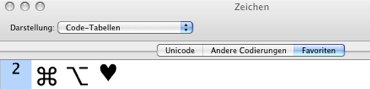
  • öffnen der betriebssystemeigenen Sonderzeichenliste – auch bekannt als Zeichenpalette – (per Menueintrag oder per ⌘⌥T) und das gewünschten Zeichen suchen (4)
  • man kopiert das hoch2 Zeichen aus einem bestehen Dokument oder aus dem Web. Hier hast'e: ² (4-)
  • Verwendung einer App zum Einfügen von Sonderzeichen, z.B. PopChar X (2+) oder das Dashboard-Widget CharacterPal (3-) oder Symbol Caddy (3+)
  • mit angepassten Keybindings (eigentlich eine recht elegante Lösung, die aber leider nicht immer und überall funktioniert, 5+)
  • wenn es (nur) um die Eingabe wie beim PC geht, ist die Verwendung eines PC-Tastatur-Layouts geeignet: gibt es hier oder hier (auf Dauer finde ich diese Lösung aber unschön, 4-)
  • Verwendung eines Textersetzungswerkzeugs, das beispielsweise bei Eingabe von ^2 oder -hi2, das gewünschte Zeichen einsetzt (1-, Tipp: Typinator, oder Textexpander)

Wie man sieht, gibt es doch sehr viele Möglichkeiten. Im Alltag hat sich für mich jedoch die Verwendung eines Textersetzungsprogramms am besten bewährt – auch wenn man dafür Software installieren muss und diese auch etwas kostet.

Die eingebaute Zeichenpalette ist zwar schnell bei der Hand, aber einfach zu unübersichtlich. Regelmäßig verwendete Sonderzeichen lassen sich zumindest als Favoriten sichern, so dass man nicht ständig suchen muss.

Zeichen2

Samstag, 15. Januar 2011

Neue Dateien per Rechtsklick anlegen mit Neu.app

Als langjähriger Windows Explorer benutzter ist man es gewohnt neue Dateien per Kontextmenü zu erstellen (Rechtsklick->Neu ...). Unter Mac OS X gibt es (zumindest in Snow Leopard) keine entsprechende Möglichkeit im Finder. Man kann zwar auch einfach das Programm seiner Wahl starten und ein neues Dokument bearbeiten und am gewünschten Ort speichern. Allerdings spricht auch nichts gegen die Explorer-Methode.

Im Laufe der Zeit gab es eine Reihe von Ansätzen, um die Rechtsklick->Neu.. Funktion nachzurüsten. Sowohl von Drittanbietern als auch DIY. Leider funktionierten die meisten Lösungen mit Apps unter Mac OS 10.6 nicht mehr, da keine Finder-Plugins mehr funktionieren (dies trifft zumindest im 64-Bit Modus des Finders zu). Dies betraf vor allem das Freeware App NuFile, die bisher beste Alternative für dieses Problem darstellte. Ein Programm namens Document Palette, dass zur Erstellung neuer Dateien auch unter Snow Leopard noch funktioniert, wird scheinbar nicht mehr vertrieben und ist von der ursprünglichen Internetseite verschwunden (mit etwas stöbern findet man es aber noch).

NuFile (links) und Document Palette (rechts)

NuFile.jpg DocumentPalette.jpg

Ein neues Programm, mit dem schlichten Namen Neu von Elegant Chaos füllt die entstandene Lücke. (Neu gib's nun auch im Mac App Store für 8,- Euro)
Man könnte Neu als eine Mischung aus den beiden vorher genannten Apps bezeichnen.

Sofern man sich nicht für die Lizenzierung des Programms entscheidet, taucht ab und an ein Nag-Screen auf, der einem an den Kauf erinnert.

Da ich das Tool zwar nicht schlecht finde, aber es mich auch nicht unbedingt dazu drängt, das App zu kaufen, stelle ich hier eine Konfiguration vor, mit der man Neu zwar per Knopfdruck bei der Hand hat, sobald man es braucht, aber es trotzdem nicht als Login-Item laufen muss – und so weniger Gelegenheit und Grund hat, einem an den Kauf zu erinnern. :)

Besonders komfortabel finde ich die Verwendung von Neu über das Service-Menü. Die Verwendung muss allerdings erst konfiguriert werden unter Tastatur -> Tastaturkurzbefehle -> Dienste

NeuServieceHotKey.png

Wenn man nun für die Funktion Create Document ... einen Kurzbefehl seiner Wahl, z.B. Ctrl-N, vergibt kann man vom Finder aus per Tastendruck neue Dateien anlegen.
Folgender Dialog erscheint und bietet eine Auswahl an Dokumenten-Templates an, die man erstellen möchte.

NeuesDokument.png

Man kann zur Auswahlstehenden Dateien leicht selbst anpassen (man kann z.B. einfach ein leeres Pages-Dokument im entsprechenden Neu-Ordner speichern oder sogar die Templates von NuFile verwenden, wenn man auf weitere Beispiele zurückgreifen will).

Dank des Dienste-Menüs kann ich in den Einstellungen von Neu das App ganz aus dem Menü und auch aus dem Dock verbannen, da ich es dort nicht wirklich brauche.


Mittwoch, 18. August 2010

ACDSee-Lite mit Preview

Wer einen Ordner voller Bilder auf seinen neuen Mac und sich nun in gewohnter Weise mit dem Grafikanzeigeprogramm seiner Wahl, bei vielen war dies lagen Zeit ACDSee – und sonst nichts, wird unter Mac OS X vielleicht den Wunsch nach einem solchen Betrachter entwickeln.

Ein neuer Mac wird zwar heute mit der iLive-Suite inklusive iPhoto ausgeliefert, aber es muss und soll nicht immer iPhoto nebst Foto-Import in die Bilderdatenbank sein, sondern manchmal einfach nur ein Überblick - z.B. über einen Batzen heruntergeladener Wallpapers oder was auch immer.

Wenn es nur darum geht, kann einem sogar mit OSX-Boardmitteln geholfen werden. Und zwar mit Vorschau selbst.
Man wie folgt vor:
  • Ordner mit Bildern im Finder öffnen.
  • Alle gewünschten Bilder auswählen.
  • Die Bilder nun mit Vorschau/Preview öffnen; dies geht am einfachsten mit der Tastenkombination [Cmt]+[Pfeil unten (mit dieser Tastenkombination kann man etwa auch Ordner betreten oder Programme starten.)
  • Preview startet mit den gewünschten Bildern in der Auswahl der Seitenleiste, durch die man einfach hindurchnavigieren kann.

Preview-ACDSee-2010-08-18-21-11.jpg

Man kann – was bei wenigen Dateien noch eleganter ist – die gewünschten Bilder im Finder markieren und per Quicklook mit der Leertaste öffnen. Nun kann man sogar eine Diashow im Vollbildmodus starten.

Dienstag, 27. Juli 2010

Happy Grabbing: Screenshots mit dem Mac machen

Zu dem Thema hatte ich auch schon ein paar Zeilen geschrieben, die hier einfach mit inkorporiere.

Am Anfang wird man beim ersten Versuch unter Mac OS X ein Screenshot zu schießen verzweifelt feststellen, dass es keine „Druck“-Taste gibt.

Die Verzweiflung wird sich aber schnell legen, wenn man herausfindet, dass man mit Mac OS X sehr viel besser als unter Windows mit Bordmitteln Screenshots erstellen kann.

Zum einen gibt es eigens ein Programm, mit dem sich Bildschirmfotos erstellen lassen.

Das Programm dazu heißt schlicht: Bildschirmfoto (in Englisch: Grab) - und findet sich bei den Dienstprogrammen / Utilities im Programme-Verzeichnis.

Bildschirmfoto-2010-07-27-10-50.jpg

Das Programm hat keine direkt angezeigte Oberfläche, sondern startet erstmal nur als Programmmenü.

Bildschirmfoto2010-07-26um16.02.47-2010-07-27-10-50.png

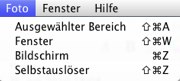
Man kann damit den ganzen Bildschirm, ein bestimmtes Fenster, einen mit der Maus frei auszuwählenden Bereich oder sogar per Selbstauslöser „fotografieren“ lassen. Der Selbstauslöser wirkt erstmal etwas merkwürdig, hat sich für mich aber schon in so verzwickten Situation als rettende Lösung erwiesen; wenn man etwa Bildschirmfotos von Programmereignissen machen möchte, die nur durch (Maus-) Interaktion hervorgerufen werden können.

Bildschirmfoto-Foto-2010-07-27-10-50.jpg

Zum Zweiten lassen sich auch per Shortcut - ganz ohne das ein Programm gestartet sein müsste - Bildschirmfotos schießen.

Und zwar nicht nur - wie mit Druck unter Windows - der ganze Bildschirm, sondern eben auch einzelne Fenster und ausgewählte Bereiche.

Die folgende Übersicht zeigt die entsprechenden Tastenkombinationen und ihre Wirkung.

Cmd + Shift + 3                        Fotografiert den gesamten Bildschirm und speichert das Ergebnis in eine Datei.

Cmd + Shift + 4                        Fotografiert einen ausgewählten Bereich in eine Datei.

Cmd + Shift + 4, + Leertaste        Fotografiert ein Fenster in eine Datei.

Man kann die Screenshots auch gleich in die Zwischenablage schicken lassen, wenn man zusätzlich Ctrl gedrückt hält.

Special Feature: Fotografiert man einen Bereich mit Cmd+Shift+4 bleiben ausgeklappte Menüs, etc. stehen und man kann sie in aller Ruhe (ohne Selbstauslöser und Pipaop) ablichten. Très bien! Dieses Feature treibt mich immer wieder zurück zu den Screengrab-Shortcuts.

Die Möglichkeiten Bildschirmfotos auch direkt per Hotkeys - ohne das Screengrab.app zu schießen, finde ich sehr gelungen. Wenn man die Bilder aber noch etwas zuschneiden, verkleinern, etc. ist für mich Skitch die erste Wahl, wozu auch hier schon geschrieben wurde.

Hier nun noch einige versteckte Einstellungsoptionen der Bildschirmfoto-Shortcuts, die man am Terminal vornehmen muss. Eine umfassende Zusammenstellung der möglichen Einstellungsoptionen habe ich bei UsingMac.com gefunden. Dort wird etwa auch gezeigt, wie man vom Terminal aus Bildschirmfotos schießt.

Speicherort von Bildschirmfotos ändern:

defaults write com.apple.screencapture location „New Location“

Beispiel: defaults write com.apple.screencapture location /Users/myUserAcount/Documents/

Man kann den gewünschten Pfad auch einfach in das Terminalfenster bekommen, indem man den entsprechenden Ordner per Drag & Drop zieht.

Dateinamen von Bildschirmfotos ändern:

defaults write com.apple.screencapture name „neuer Name“

Dateiformat von Bildschirmfotos ändern:

defaults write com.apple.screencapture type myFormat

Zur Auswahl stehen: PNG, PDF, JPG, JP2, GIF, TIF, BMP, PICT, und TGA.

Auch ganz nützlich kann es sein den Schattenwurf von Fenster bei Screenshots mit Cmd-Shift+4 + Leer zu deaktivieren, wenn man dies für Seine Webseite oder ein Handbuch weiterverarbeiten möchte.

Fenster schatten deaktivieren:

defaults write com.apple.screencapture disable-shadow -bool true

Damit die Einstellungen sofort wirksam werden am Terminal folgendes eingeben:

killall SystemUIServer

Ansonsten werden Änderungen erst nach einem Neustart des Systems wirksam.

Happy Grabbing.

Donnerstag, 8. Juli 2010

Wie viel Pflege braucht der Mac?

Gerade als (Ex-) Windowsnutzer ist man es eher gewohnt ständig an seinem System herumwühlen zu müssen, damit alles wie gewünscht läuft. Doch wie sieht dies am Mac aus? Auf der Suche nach der Antwort zu dieser Frage stößt man durchaus auf unterschiedliche Meinungen.

Eine recht kompakt und überzeugt formulierte Antwort fand ich in einem Artikel von MacLife.

Wie viel Pflege braucht der Mac? Nicht viel.

Im Auge behalten sollten Benutzer letztlich aber den S.M.A.R.T.-Status ihrer Festplatte: Er wird im Festplatten-Dienstprogramm nach Auswahl einer Festplatte (nicht eines Volumes), ob der Status noch Überprüft lautet.

Festplatten-Dienstprogramm: S.M.A.R.T.-Status der Festplatte:

FUJITSUMHZ2120BHG1Media-2010-07-8-14-26.jpg

Sprachpakete zu entfernen, Cacheentleerungen oder gar defragemtieren gehören dagegen nicht zu den regelmäßigen Pflegemaßnahmen am Mac.

Die täglichen, wöchentlichen und monatlichen Wartungen macht der Mac selbst. Was ich ab und an mache, aber das mehr wegen der Privatsphäre, ist den Browserchache nebst Cookies usw. zu löschen; in Safari mittels zurücksetzen.

Damit liege ich wohl richtig, wenn ich gegen Programme wie CleanMyMac wettere.

Mittwoch, 16. Juni 2010

Infos aus Safari sichern

Wenn man eine Webseite sicher möchte, gibt es dafür sinnvolle und nützliche Optionen in Safari, wie auch in anderen Browsern.

Man kann die gesamte Seite als Webarchiv mit Safari speichern oder - sehr komfortable am Mac - über Druchen->als PDF sichern..., als PDF speichern. (Safari-Webarchive lassen sich mittlerweile auch mit der Safari-Version unter Windows öffnen.)

Gerne möchte man aber auch mal nur einen Auszug eines interessanten Artikels, vielleicht ein Rezept oder was auch immer kopieren. Dazu bieten sich mehrere Möglichkeiten an.

Besonders einfach und gut finde ich die Verwendung von Textedit. Der Standardeditor von Mac OS X hat so gar nichts mit Notepad zu tun, auch wenn er auf den ersten Blick danach aussieht. Dieser kleine Editor verstehe sich nicht nur wunderbar mit Safari, sondern "frisst" auch noch zahlreiche andere Formate, wie etwa die neusten MS Office Formate (wenn auch die Umwandlungsresultate nicht ganz zu überzeugen wissen, aber immerhin kann man so auch schon mal einen Blick darauf werfen, wenn man nur den Text sehen will.)

Kleinere Snippets aus Webseiten lassen sich per Drag & Drop oder Copy & Paste ganz wunderbar in Textedit einfügen. Auch samt Bilder und Formatierung.

Wer seine privaten Daten nicht wie eh und je in Ordnerstrukturen ablegen möchte, was die Textedit-Lösung nahe legt, für den kann ich zweit Varianten empfehlen. Entweder man verwendet eine Journaling Software: z.B. das kostenlose Evernote oder MacJournal (was ich verwendet). In ein Journal kann man praktisch alle Arten von Informationen "aufsaugen", nicht nur aus dem Browser.

Zum Zweiten bietet sich die Verwendung von Tagging an. Es gibt hier eine sehr große Bandbreite von Software für den Mac. Tags sind, richtig und konsequent eingesetzt, sehr nützlich. Das Ganze ist aber ein Thema für sich, sodass ich mich hier nicht weiter dazu verbreiten möchte. Als einfachen, kostenlosen Einstieg ins Taggen kann ich Tagit und Tagger empfehlen.

Samstag, 12. Juni 2010

OS X Programme "fortsetzen", wenn alle Fenster geschlossen sind oder das Programm versteckt ist

Immer wieder ist man als ehemaliger Windows-User verwundert, ist das am Mac abweichenden Programm- bzw. Fensterverhalten.

Wenn man auf das rote x in einen Fenster zum schließen klickt oder Cmd+W drückt schließt sich das Fenster.

Close-Button-2010-06-12-14-39.jpg

Unter Windows beendet man mit dem x in aller Regel die Anwendung. Am Mac wird aber allgemein nur das letzte Fenster geschlossen, nicht aber das Programm. (Ungesicherte Inhalte des Fensters gehen in der Regel aber trotzdem verloren - man wird aber meist gefragt.)

Dies erkennt man an dem verbliebenen blauen Beleuchtung unter der Anwendung im Dock.

Dock-2010-06-12-14-39.jpg

Um wieder einen neues (leeres) Fenster, z.B. in Safari, zu bekommen kann man:

  • in der Programm-Leiste oben dann Neu auswählen;
  • oder man betätigt eine entsprechende Tastenkombinationen, häufig Cmd+N);
  • oder man wählt aus dem Kontextmenu des Dockicons „Neu ..“ aus - falls angeboten;
  • wenn das letzte Fenster eines Apps geschlossen ist reicht oft auch ein einfacher Klick auf das Dockicon, um ein neues Fenster zu öffnen.

Bildschirmfoto2010-06-12um14.57.06-1-2010-06-12-14-39.jpg NewWindow-2010-06-12-14-39.jpg

Als weitere Variante hier noch mein Favorit zum öffnen eines neuen Fensters:

Man kann ein neues Fenster auch mittels Task-Switch öffnen, was ich besonders effizient finde.

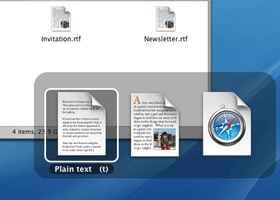
Dazu startet man den das Tast-Wechsel-Fenster mit: [Cmd]+[Tab], wechselt mit [Tab] zum gewünschten Programm und drückt dann bei gehaltener Cmd-Taste [Alt]. Schon erscheint ein neues Fenster, so als hätte man Cmd+N gedrückt. :)

Cmd-Tab-Alt-2010-06-12-14-39.jpg

So, ich hoffe damit einigen Umsteigern etwas über den Berg geholfen zu haben. :)

Wer sein Fenster mal aus dem Weg haben will kann es 1) Minimieren / gelber Button in der Fenstertitelleiste / Cmd+M oder

2) Verstecken: Dock -> Contextmenu -> Optionen -> Verbergen / Cmd+H.

Mittwoch, 2. Juni 2010

Informationen zu mehreren Datei- / Ordernobjekten im Finder aufrufen

Als Windows-Mensch ist man es gewöhnt, um im Explorer Informationen zu Dateien aufzurufen, Rechtsklick->Eigenschaften oder [Alt]+E zu drücken. Am Mac geht das ganz ähnlich, mit jedoch einem kleinen Unterschied.

Was beim Explorer Eigenschaften heißt, wird im Finder Informationen genannt. Soweit erstmal kein Problem.

Man ruft dies via Sekundärklick (dummes Wort für Rechtsklick) oder über das Menü des Zahnrad-Buttons im Finder mit der Auswahl des Befehls Informationen oder durch die Tastenkombination [Alt]+i auf.

Der Unterschied besteht jedoch darin, dass man mit der (regulären) Informationen-Funktion je ein eigens Info-Fenster für jede Datei dargeboten bekommt, wenn man mehrere markiert hatte. Unter Windows ist man stattdessen gewöhnt, dass nur ein Eigenschaftsfenster erscheint, dass die zusammengefassten Informationen der markierten Dateien und Ordner - z.B. die aufsummierte Dateigröße - enthält.

Dieser Modus existiert auch in Mac OS X: man verwendet dafür die Tastenkombination [Cmd]+[Ctrl]+i.

Es öffnet sich darauf ein Informationen-Fenster für alle gewählten Objekte, mit dem Titel: Zusammengefasste Infos.

ZusammengefassteInfos-1-2010-06-2-18-04.jpg

Es gibt noch ein spezielles, „schwebendes“ Info-Fenster, dass man mit [Cmd]+[Alt]+i aufruft.

Man kann es leicht von den regulären Info-Fenster daran unterscheiden, dass es statt einen normalem Fensterrahmen nur einen dünneren, Werkzeugfensterrahmen hat. Das sieht dann so aus.

Infopane-1-2010-06-2-18-04.jpgDas schwebende Info-Fenster bleibt nach dem Aufruf offen und reagiert auf die Auswahl von einzelnen oder mehreren Datei-/Ordnerobjekten, um die Informationen anzuzeigen. Bisweilen sehr praktisch.

Sonntag, 15. November 2009

Tastatureingabe am Mac: "Umstiegskosten" durch abweichende Befehlstasten

Eine der ersten Probleme, mit denen man als stolzer Besitzer eines Mac Minis hat, wenn man von Windows kommt und einfach die vorhandene (USB) PC-Tastatur an seinen neuen Rechner angestöpselt hat man es nun mit ganz ungewohnten Tastenkombinationen für Kurzbefehle (Hotkeys) zu tun.

Selbst wenn man die zu betätigenden Tastenkombinationen aus der Anleitung des Betriebssystems, Online-Dokumenten oder aus einen Programms entnimmt, bzw. von den Programmmenus der jeweiligen Programme abliest: Wie gebe ich die Hotkeys nun ein?

Eine Umstiegsanleitung gibt Apple etwa hier.

Das Problem liegt am Anfang für einen Wechsler mit PC-Tastatur nicht nur darin, dass er/sie die Bezeichnungen der Tasten nicht kennt, sondern auch nicht genau weiß, wo diese auf der vor einem liegenden Tastatur nun zu finden sind.

shortcuts-2009-11-15-14-50.jpg

Hier nun zu den wichtigsten Apple Befehlstasten und ihrer Eingabe an einer PC-Tastatur:

keymapping-2009-11-15-14-50.png

1) ks_command-2009-11-15-14-50.jpg Die Befehlstaste (command key): Unter Mac-Anwendern oft auch Apfeltaste genannt. Auf den aktuellen Tastaturen heißt die Tasten cmd ⌘ (in Deutschland - auf US-Tastaturen dagegen command ⌘).

Auf einer PC bzw. Windows-Tastatur entspricht die Windows-Taste (mit dem Win-Logo) der Apfeltaste.

Zu unterschieden von der Befehlstaste ist die Steuerungstaste (control key): ks_control-2009-11-15-14-50.jpg bzw. ctrl.

Diese Taste entspricht der Ctrl bzw. Strg Taste (auf Deutschen Tastaturen), die auf den meisten Keyboadrs links und rechts unten an der Ecke platziert ist. Diese Taste hat unter Mac OS X eine weit geringere Bedeutung, da die meisten Hotkeys mit Command und nicht mit Control ausgeführt werden! Dazu gleich noch mehr.

Wichtig zu nennen ist nun noch die Optionstaste (option key): ks_option-2009-11-15-14-50.jpg bzw. alt.

Auf der PC-Tastatur handelt es sich hier auch um die ALT-Taste. Hiermit sollte es weniger Probleme geben, am Anfang fragte ich mich nur den öfteren was dieses komische 1__%23%24%21%40%25%21%23__ks_option-2009-11-15-14-50.jpg-Zeichen sein soll und habe die Taste deshalb nicht gefunden.

Bei Shift gibt es meines Wissens keine Unterschiede.

Nicht ganz gleich ist das Verhalten der Feststelltasten und Win und Mac. Hier ein kleiner Auszug aus der Wikipedia zu dieser Frage:

Eine aktivierte Umschaltsperre (Shift-Lock) wirkt so, als sei die Umschalttaste permanent gedrückt. Damit wird also ein entsprechender Großbuchstabe bei Druck auf eine Buchstabentaste ausgegeben und ein zugehöriges Sonderzeichen bei Betätigung einer Zifferntaste.

Eine aktivierte Feststelltaste (Caps-Lock) hingegen bewirkt, dass die Buchstaben groß geschrieben, die restlichen Tasten jedoch mit ihrer üblichen Belegung ausgegeben werden.

Auf deutschen Computertastaturen fungiert die Taste in der Regel als Umschaltsperre, auf schweizerischen oder englischen Tastaturen als Feststelltaste. Windows folgt dieser Konvention und ändert die Funktion der Taste entsprechend dem aktiven Tastaturtreiber. Auf dem Mac (hier meist als ⇪dargestellt) fungiert die Taste jedoch standardmäßig als Feststelltaste.

Häufiger bracht man auch noch die Eject-Taste. Diese liegt auf einem PC-Keyboard auf F12.

Die Kurztasten-Eingabe (Hotkeys) ist vielfach anders und im Mac-Tastaturlayout sind zahlreiche Sonderzeichen anders platziert.

#Nachtrag 1:

Auch häufiger gefragt wird was an einer normalen PC-Tastatur der Mac-Restore-Taste entspricht; es ist die "Ende"-Taste.

Auch gerne gefragt wird wie man Bild auf / Bild ab („Page up“ und „Page down“) am Mac eingibt. Dies geht mit Ctrl+Pfeil auf / ab.

Zu Mac Sondertasten und Hotkeys komme ich später noch zu sprechen.

Hier jedoch der Link zu Apples eigenen Auflistung der Mac OS X Shortcuts und hier ein Tasteneingabe Factssheet.