Posts mit dem Label iTunes werden angezeigt. Alle Posts anzeigen

Dienstag, 26. August 2014

iTunes-Tipp: Per Script Zum aktuellen Titel in Musik-Sammlung springen

Das schon vor einiger Zeit runderneuerte iTunes 11 machte anfänglich viele Nutzer unglücklich. Dies lag vor allem an der neuen zwangsverordneten Alben-Darstellung der Musik-Sammlung. Nach langem Bitten und Drängeln hatte Apple aber doch Einsicht; und so konnte im Zuge späterer Updates mehr und mehr das alte Look & Feel bei Bedarf wiederhergestellt werde. Ebenso wurden schmerzliche vermisste Funktionen nachgereicht. 
Itunes yosemite mavericksMit OSX 10.10 Yosemite steht bald wieder ein neues Update ins Hause; iTunes bewegt sich (doch): Rot ist das neue Blau, wie sich ein (bunter) Vergleich der Icons zeigt. :)

Dazu gehört(e) bei iTunes 11 zunächst auch die Sprung-Funktion "Zum aktuellen Titel" im iTunes-Menü "Steuerung".
Mancher war es, wie ich, seit Jahren gewohnt zum aktuellen Titel mit dem Kurzbefehl ⌘ + L zum aktuellen Titel in iTunes zu springen.
In Version 11 hatte man den Kurzbefehl für diese nützliche Funktion erstmal vergessen. Doppel-Minus (heute heißt es wohl: Dislike)

Der Kurzbefehl wurde zwar bald wieder zur Verfügung gestellt, macht aber nicht (mehr) immer das, was man eigentlich möchte: mit dem Kurzbefehl ⌘+L gelangt man nun zwar wieder zum aktuell gespielten Titel, jedoch nicht zwangsweise in der Musik-Sammlung bzw. dem zugehörigen Album sondern an die Stelle, von der aus der Titel gerade gespielt wird – dies kann auch eine Playlist, zuletzt gespielte Titel, o. Ä. sein. Das ist zwar kein Totalausfahl, weil so etwa auch die Titel-Informationen (⌘+i) bearbeiten kann.

Manche Dinge, wie z. B. löschen von Titeln, kann man aber nur, wenn man ihn in iTunes in der Bibliothek (Musik, Film, Podcasts, etc.) ausgewählt hat.

Hier hilft einem das Springen zum aktuellen Titel also nicht  weiter, wenn es sich um eine Playlist handelt (man könnte den Titel dann höchstens von Playlist entfernen).

Lange Zeit hatte ich in solchen Fällen dann die Suche in iTunes aufgerufen (⌘+F), den Namen des Liedes eingegeben, Sekundär-Klick auf den Track, um das Kontextmenü zu öffnen und schließlich "Gehe zu Titel" geklickt. *puh*
Ganz schön anstrengend! So kommt man aber wenigstens zum gesuchten Titel in der Musik-Sammlung. Wenn man jetzt aber noch mit Duplikaten zu kämpfen hat, wird die Sache nicht nur anstrengend, sondern schnell auch unübersichtlich & fehlerträchtig.

Zum Glück geht es auch einfacher mit Hilfe eines AppleScripts für iTunes.

1. Dazu muss folgender Code ins AppleScript-Editor.app eingefügt & übersetzt werden

tell application "iTunes"

activate

try

set dbid to (get database ID of current track)

set musicLib to some playlist whose special kind is Music

set theTrack to some track of musicLib whose database ID is dbid

revealtheTrack

end try

end tell

2 und als Script (.scpt) in eurem Home-Verzeichnis unter ~/LibraryiTunes/Scripts abgespeichert werden z. B. als Reveal current song.scpt o. Ä.

3. nach einem Neustart von iTunes findet sich zwischen Fenster und Hilfe im iTunes-Menü nun das Script-Symbol) über das man das Skript aufrufen kann.
Man kann ggf. noch einen eigenen Tastaturkurzbefehl über die Systemsteuerung vergeben.

Alternativ kann man das Skript mittels eines Launchers wie Alfred oder Quicksilver starten; was wohl am komfortabelsten ist…

Statt nun auch noch eine lange Beschreibung zu liefern, wie man dies in Alfred einrichtet, hier nur kurz ein Screenshot meiner Erweiterung
– und, für die ganz Faulen, ein Download-Link zum AppleScript von oben und der Extension (müsste mit Alfred v1 & v2 kompatibel sein).

Lob & Dank an mich.

Alfred Extension Reveal current itunes Song in musik library 1

Donnerstag, 12. Dezember 2013

Soll ich meine MP3-Sammlung nach MP4/M4A/AAC/FLAC/etc konvertieren? Macht das Sinn?

Ich hatte mir nach dem ich nun seit einigen Jahre praktisch nur noch AAC/M4A/MP4-Dateien verwende, die Frage gestellt, ob ich vielleicht auch meine restliche Musik in MP3 in das neuere Format umwandeln soll.

Bislang hat mich ein ehemals heiß geliebter  – zugegeben schon in die Jahre gekommenen – (USB-) MP3-Player davon abgehalten, da dieser MP3 benötigte. Der MP3-Player ist aber mittlerweile in den Ruhestand geschickt und alle neuen Geräte, wie auch Handys können M4A bestens abspielen.

Zur Frage: Ist es sinnvoll MP3-Dateien in neuere, effizientere Audio-Dateiformate zu konvertieren?

Transcode audio3

1. allgemein gilt: Bereits komprimierte Dateiformate weiter zu konvertieren oder rekonvertieren führt insgesamt eher zu einem schlechteren Ergebnis (falls man nicht gerade das Sound-Lab von Lucas Arts zur Verfügung hat… Ein stark komprimiertes JPEG-Bild lässt sich in einer Bildbearbeitung mit Mühe zwar aufbessern, so etwas hat aber nichts mit einer schlichten Konvertierung von Format A zu Format B zu tun.)

2. Ein Gewinn an Tonqualität lässt sich nicht erzielen, so viel sollte klar sein. MP3 etwa in (verlustfreie) FLAC-Dateien zu konvertieren, macht daher keinen Sinn.

3. Der Nutzen ist also, eher in einer verringerten Dateigröße zu sehen. Das heißt, eine Konvertierung von ineffizienten MP3-Dateien zu MP4/M4A/AAC-Dateien. Hier kommen allerdings nur MP3-Dateien mit hoher Qualität in Frage. Ich würde vorschlagen: MP3s mit einer Datenrate von mehr als 250 Kbit/s.

4. Auf einer Seite (leider vom Netz genommen) habe ich zudem gelesen, dass der Unterschied bei hochwertig gemachten MP3s (Lame, VBR) zu AAC  nicht so groß ist. Ein weiteres Argument gegen Umwandlung ist hier nicht nur der Aufwand, auch noch zu prüfen, mit welchem Encoder die MP3 gemacht wurde (≠Lame), ist das subjektive Hörempfinden: oft reicht auch schon MP3 mit 128kbit/s für den Alltagsgebrauch; sosdass man sich Konvertieren auch hier sparen kann.

> Da Festplattenplatz aber heute wohl kein so großes Thema mehr ist, ist die Sache letztlich den Aufwand nicht wirklich wert – insbesondere wenn man vorher erst prüfen muss, ob die alten MP3s nicht (wie früher leider häufig der Fall) nur 128Kbit/s haben und deshalb gar nicht für eine (Weiter-)Verarbeitung in Frage kommen.

Die Antwort auf die Frage im Titel lautet entsprechend: Nein, wenn nur bedingt (bei hochwertigen MP3s).

Die Umwandlung von MP3s lässt sich am Mac direkt in iTunes vornehmen (Rechtsklick auf Datei/en->AAC-Version erstellen; zuvor Einstellungen->Import-Einstellungen…->AAC-Codierer).

Wer etwas mehr Kontrolle über die Umwandlung haben möchte, greift am Besten zur Allzweckwaffe: XLD von tmkk.

Als kleine Ergänzung: AAC-Ecoder Einstellungen von iTunes (kann mann dann so auch in XLD einstellen):

iTunes' standard setting is identical to Quicktime's ABR setting at medium encoding quality at 128kbit/s.
iTunes' VBR setting is identical to Quicktime's VBR constrained setting at medium encoding quality at 128kbit/s.
iTunes Plus is identical to Quicktime's VBR constrained 256kbit/s setting at maximum encoding quality.

via hydrogenaudio

Freitag, 10. Mai 2013

Do-it-yourself: Take five Script für iTunes

Hier wieder ein kleiner Beitrag aus der Rubrik DIY (gesprochen: dē-i-ˈwi – als Lerneinheit des Tages).

Der ein oder andere ist vielleicht schon auf die nützliche App Take Five für iOS und mittlerweile auch OSX gestoßen, mit der sich die Musikwiedergabe auf Wunsch eine gewisse Zeit pausiert lässt und dann wieder von alleine anspringt. Eine Comic-Illustration auf der Webseite macht das Problem sehr schön deutlich: 

NewImage

Keine schlechte Idee, wird nun derjenige sagen, der es gewohnt ist, mit Musik zu arbeiten oder zu lernen (wobei die moderne Lernpsychologie nicht all zu viel davon hält beim Lernen / Arbeiten ständiger Musik zu hören; aber es kommt auch etwas auf die Musik und die individuellen Gewohnheiten an). 

Takefive

(C) Take Five Logo 

Das schöne an der App ist, dass es mit praktisch allen gängigen Musikapps, von iTunes über Radium bishin zu Spotify und Rdio, arbeitet. Wer das beschriebene Problem kennt und nicht nur mit iTunes hört, dem sei dieses wirklich schön designte App ans Herz gelegt; zumal es fast nichts kostet.

Wer aber sich aber von iTunes unterhalten lässt und vielleicht auch ein LauncherApp wie Alfred oder Quicksilver installiert hat, der kann sich das Geld sparen und eine DIY-Lösung basteln. Besonders für diejenigen, die keine tolle Oberfläche brauchen, sondern nur die Pause/Auto-Resume Funktion benötigen eine praktische (ergänzende) Sache, wie ich meine.

Ich mache es kurz und beschreibe, wie ich es gemacht habe: 

In Alfred in den Einstellungen unter Extensions eine Applescript-Erweiterung hinzugefügt und folgenden Quelltext eingefügt:

on alfred_script(q)
tell application "System Events" if (name of processes) contains "iTunes" then tell application "iTunes" if player state is playing then pause delay q*60 play end if end tell end if end tell
end alfred_script

Als Schlüsselword habe ich itake verwendet und damit das Skript nicht die Eingabe (von Alfred) blockiert, die Option Background, sowie die Parametereinstellung: Required.
Das Logo hier auf der Seite oder eines aus der Google-Bildersuche lässt sich zudem bei der Erstellung der Extension per Drag&Drop als Icon verwenden.

Alfred Extension iTake Preferences

Und fertig ist die Laube.

Im Launcher lässt sich der Befehl mit der gewünschten Pausenzeit nun ganz einfach aufrufen: Beispielsweise 6 Minuten.

Launch itake 6


Auch ohne speziellen Launcher lässt sich Ähnliches mit AppleScript und Spotlight erzielen.

Hierzu den (angepassten) Quelltext in den AppleScript-Editor einfügen, übersetzen und als "Programm" unter einem sinnigen Namen (wie Take Five) speichern. :)
Statt fünf Minuten bzw. 300 Sekunden lässt sich auch jede andere Zeit verwenden. Aber anders als beim AlfredScript, bei dem wir die Zeit direkt eingeben können, muss man sich hier beim Übersetzen / Speichern für ein festes Zeitintervall entscheiden. Man kann sich natürlich mehrere solche Apps anlegen, z. B. Take 5, Take 10, etc.

tell application "System Events"

if (name of processes) contains "iTunes" then

tell application "iTunes"

if player state is playing then

pause

delay 300

play

end if

end tell

end if

end tell

Have fun.

Montag, 19. März 2012

Shazam für Mac und darüber hinaus: MusicBrainz Picard & Tunatic

Wer die "Magie" von Shazam vom iPhone oder iPod her kennt, der möchte diesen Service vielleicht auch auf seinem Mac haben.

Man hört einen Song im Radio oder im Supermarkt und will umgehend wissen, wie er heißt und wer da singt. Kurz Shazam an die Soundquelle gehalten und prompt wird die Frage beantwortet. Die Zuverlässigkeit ist dabei durchaus beeindruckend.

Leider bietet der Hersteller aber bislang keine Mac-Version an, sodass man sich anderweitig bedienen muss.

Ich kann hier drei Alternativen nennen:

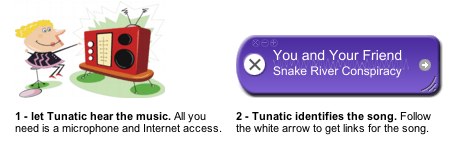
i) Ein Programm, das es ebenso für Windows gibt, und analog zu Shazam arbeitet, ist Tunatic. Die Ergebnisse können sich auch hier sehen lassen.
Nachteil der Sache: Man benötigt zwingend ein Mikrophone, damit Tunatic funktioniert.

Tunatic free music identification software

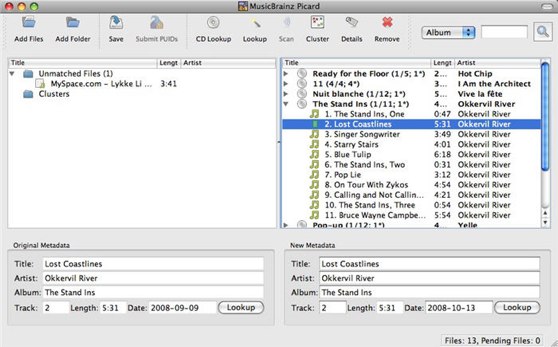
ii) Eine andere Alternative stellt die Opensource App MusicBrainz Picard dar, siehe auch Wikipedia. Dabei handelt es sich grundlegend um einen ID3-Tag Editor, der allerdings Musiktitel auch selbstständig erkennen kann. Dies funktioniert nicht durch vorspielen der Soundquelle, sondern per Verarbeitung des Datei-Fingerabdrucks des Musikstücks und den Vergleich mit einer Datenbank (der MusicBrainz Open Music Encyclopedia). Die Bedienung ist zwar nicht ganz intuitiv, aber gut beschrieben.

MusicBrainz Picard

iii) Wer nur mal eine einzelne Musikdatei auf seinem Rechner findet, die weder Dateinamen noch ID3-Informationen trägt, der kann auch den Online-Dienst Audiotag.info verwenden. Der Dienst arbeitet von der Technik ähnlich wie Musicbrainz und liefert meiner Meinung nach sehr gute Ergebnisse bei der Identifikation von Musikdateien.

AudioTag info  your music recognition robot

Happy ID3-Tagging!


Sonntag, 10. April 2011

Itunes: Geräte deaktivieren, die man nicht mehr besitzt

Ich hatte mir vergangenen Herbst einen neuen Mac Mini zugelegt und das zuvor erstandene Modell weiterverkauft.
Leider hatte ich vergessen, meinen alten Mini bei iTunes zu deaktivieren. In so einem Fall muss man den Apple bzw. iTunes Support um Hilfe bitten.
Der Support hat in so einem Fall leider nicht die Möglichkeit einzelne Computer zu deaktivieren, werden alle mit dem eigenen iTunes Store Account verbundenen Computer deaktiviert. Man kann / muss im Anschluss die Computer und Geräte, die man weiter verwenden möchten, erneut aktivieren.
Eine genaue Anleitung zum Aktivieren und Deaktivieren von Computern für die Wiedergabe Ihrer iTunes Einkäufe findet man in folgenden Support-Artikel.
Wenn man ein mit iTunes verbundenes Gerät repariert oder ersetzt, sollte man es also am Besten vorher deaktivieren. Näheres in folgenden Support-Artikel.
Einmal im Jahr kann man, wenn die fünf Aktivierungen erreicht sind, den Aktivierungszähler zurücksetzen. Dazu klickt man in iTunes auf dem Bildschirm mit den Account-Informationen auf "Alle deaktivieren". Die Taste "Alle deaktivieren" wird nicht angezeigt, wenn weniger als 5 Computer aktiviert sind oder falls die Option bereits in den letzten 12 Monaten verwendet wurde.
Ich hatte meinen neuen Mini einfach per Timemachine-Backup wiederhergestellt und gar nicht gemerkt, dass die iTunes-Aktivierung verloren ging. Aufgefallen ist mir dies erst als ständig die Meldung: ''Verbindung zum iTunes Store wird hergestellt ...''