Posts mit dem Label Review werden angezeigt. Alle Posts anzeigen

Dienstag, 19. August 2014

Apps und Prozesse anhalten, fortsetzen und priorisieren - mehr CPU im Nu

Nach einem OSX Update oder der Aktualisierung eines Apps auf eine neue Version stellt man leider häufig fest, dass die Hardware immer mehr ins Schwitzen kommt und die Arbeit zunehmend zäh von der Hand geht. Wer die Zeichen der Zeit richtig deutet, sollte an ein Systemupgrade bzw. eine Neuanschaffung denken; Apple wird es sicher freuen.

Wer aber einen älteren Mac auch ohne Upgrade gerne noch etwas verwenden möchte und trotzdem mit der neuen Software flüssig weiterarbeiten möchte, dem könnte folgender Tipp helfen: anhalten & fortsetzen von Apps & Prozessen

Das ist insbesondere dann nützlich, 
- wenn ein App viel Ressourcen verbraucht, man es nicht beenden möchte, aber kurzfristig etwas anderes machen möchte (Stichwort: Browserfenster mit 50 offenen Tabs)
- oder ein langlaufender Prozess im Hintergrund nicht angehalten werden kann, jedoch die Rechnerkapazität zwischenzeitlich anderweitig benötigt (Stichwort: Videobearbeitung)
- und/oder der Rechner aufgrund hoher CPU-Last unangenehm heiß wird 
- und die Akkulaufzeit optimieren möchte! 

Wie wird’s gemacht? 

Vor einiger Zeit hatte ich beschrieben, wie man Prozesse unter OSX im Terminal anhält & fortsetzt; aber – wie so oft – gibt es hierfür auch ein Reihe von nettens Apps.

Freezer LogoVorstellen möchte ich hier zunächst Freezer (ab 10.4). Damit lassen sich Apps und Prozesse anhalten & fortsetzten sowie in ihrer CPU-Priorität per Mausklick anpassen.

Freezer ScreenShotFreezer findet sich nach dem Start in der Menübar wieder. Es zeigt die  laufenden Apps und ermöglicht diese
- einzufrieren, zu fokussieren & in ihrer Priorität anzupassen:

    FreezerMenu2

1.  Mit Freeze und respektive Unfreeze lassen sich ausgewählte Prozesse anhalten & fortsetzen.

  - Bereits eingefrorene Prozesse werden durch eine blaue LED gekennzeichnet. 

2. Fokussieren bedeutet dabei, alle Prozesse außer dem ausgewählten, angehalten werden. 

3. Mit der Anpassung der Priorität lässt sich erreichen, dass bestimmte Prozesse bei der Zuteilung der verfügbaren Rechenzeit bevorzugt (+) bzw. benachteiligt (-) werden.

Freezer Prioritys


Ein ganz ähnliches Programm, das noch einen Schritt weiter geht, ist App Tamer (aktuell ab 10.7, Versionen 1.3.2 für 10.5/10.6)

AppTamer

App Tamer versucht zu ermitteln, welche Programme gerade nicht benötigt werden und unnötig CPU verbrauchen, um diese dann einzuschläfern und wieder auf aufzuwecken, wenn sie benötigt werden.

AppTamerV2

Damit lässt sich auf älteren Systemen eine Funktion nachrüsten, die Mac OSX selbst erst ab Mavericks bietet.


App Tamer V2 erlaubt in der Version 2 app-spezifische Prozesslimits zu definieren; das kann auch Mac OS 10.9 aka Mavericks nicht.

Meiner Erfahrung nach funktioniert App Tamer ganz gut und kann sich in der Anschaffung durchaus lohnen. Teilweise muss man jedoch per Hand eingreifen, wenn etwa der Finder angehalten wurde.

Hier noch ein Artikel mit Screenshots von App Tamer V1.


 Nun noch ein Programm, mit dem sich Prozesse betrachten lassen.

Peekaboost

Peek a Boo ST Process List 1


Eine nette Alternative zum Aktivitätsmonitor stellt Peek-a-Boo ST dar.

Es zeigt die laufenden Prozesse Liste sowie einer Wolke und erlaubt zusätzlich die Priorität anzupassen.

Leider muss man das Admin-Passwort zur Verwendung der App eingeben und sie verbraucht auch selbst relativ viele Ressourcen. Also eher ein unnötiges Gimmick.


Fazit: Wer kurzfristig Rechenzeit (CPU) für einzelne Programme freigeben möchte, findet mit diesem kleinen Helfern zum Anhalten & Priorisieren von Prozessen dienstbare Helfer.

Was damit allerdings nicht erreicht werden kann, ist mehr RAM-Speicher zu bekommen. Erwähnt seien deshalb auch so genannte Memory Cleaner, wie FreeMemory, die versprechen, nicht mehr benutzten RAM freizugeben. Letztlich sind Memory Cleaner aber reine Augenwischerei, da der Speicher vom System eigenständig verwaltet wird. Die situationsweise Freigabe von Speicher führt eher zu Fehlern, kostet unnötige viel Rechenzeit und ist bei geringen RAM-Reserven eher kontraproduktiv – wirkliche Abhilfe schafft nur mehr RAM einbauen oder weniger Arbeitsspeicher verbrauchen.

Dienstag, 13. Mai 2014

Der Fuchs ist wieder da: Firefox 29 mit Australis-Oberfläche für Mac OSX

Den Fuchs länger nicht gesehen? Das soll sich ändern. Bei Firefox für Mac OSX hat sich in der jüngeren Vergangenheit einiges getan. Zuletzt wurde vor allem unter der Haube geschraubt, um den Speicherverbrauch zu reduzieren und die Geschwindigkeit zu erhöhen. Tests haben gezeigt, dass beides sehr gut gelungen ist und der Fuchs wieder ganz oben auf ist.

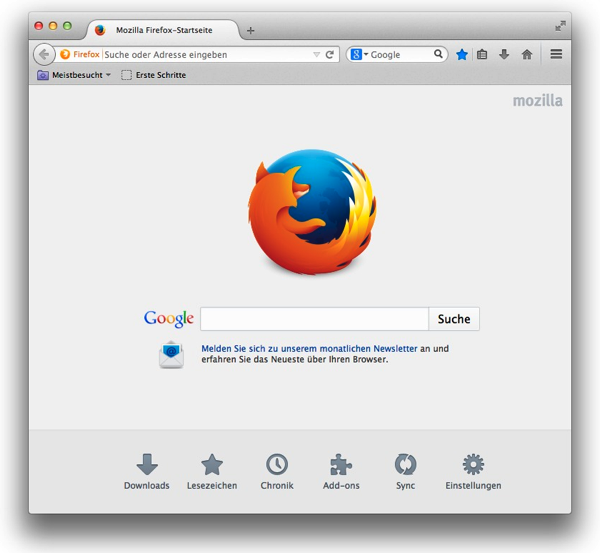
Nun wurde aber mit der Version 29 endlich auch eine neue Oberfläche namens Australis freigegeben.
Die Reaktionen im Netz auf die neue Oberfläche fielen allerdings recht gemischt aus. Insbesondere Puristen sahen darin eine leidige Annäherung der Optik an den Google Browser. Wie dem aus sei; unter Mac OSX hat sich das Facelifting für mich auf jeden Fall gelohnt und macht sich sehr positiv bemerkbar. Der Browser sieht damit nicht nur frischer aus, sondern passt sich für mich auch besser ins System ein. Daumen hoch. 

FF29

Sonntag, 1. Dezember 2013

Kein Ärger mehr mit verschwundenen Login-Items

Wer es schon einmal erlebt hat, kann ein Lied davon singen: Nach dem Hochfahren fühlt sich Mac OSX auf einmal sehr nackt an. Was ist da bloß los? Bis man feststellt: Die Anmeldeobjekte (Login Items, Startup Items) in Systemsteuerung->Benutzer sind verschwunden und wurden entsprechend beim Starten nicht automatisch geladen.

Das Problem liegt wohl darin, dass verschiedene Programme gleichzeitig auf die Konfigurationsdatei der Anmeldeobjekte zugreifen und sie zerschießen.
Es handelt sich dabei um die Datei loginwindow.plist im Ordner ~/Library/Preferences (~ steht für das eigene Nutzerverzeichnis).

Eine Möglichkeit dies zu verhindern zu verhindern, liegt darin, die loginwindow.plist vor Änderungen zu schützen. Dies ist zwar unflexibel, wenn man aber keine neuen Programme installiert, ist dies wohl die schnellste und einfachste Lösung.

Eleganter ist es die Anmeldeobjekte von einem Startup-Programm zu verwalten. Hier kann ich Startupizer wärmstens empfehlen.
(Die Produktseite hält auch ein kurzes Video bereit, in dem alle Funktionen dargestellt werden.) 

NewImageBeim ersten Start werden nach Wunsch alle bisherigen Anmeldeobjekte nach Startupizer übertragen. Bei jedem Neustart von OSX wird überprüft, ob neue Anmeldeobjekte erstellt wurden, welche dann wiederum importiert oder ggf. ignoriert (heißt einfach in den Anmeldeobjekten belassen) werden können.

Somit verbleibt nur Startupizer als Anmeldeobjekt im Benutzerkonto. Sollte hier also etwas schiefgehen, braucht man nur die App wieder hinzufügen.
Seit die das Programm verwende, habe ich keinerlei Probleme mehr mit Anmeldeobjekten. Was will man mehr.
Die besten Programme sind immer noch die, die man gar nicht merkt, dass sie da sind (mal abgesehen von Trojanern & Co.).

Startupizer hat so einige Zusatzfunktionen, wie die Gruppierung von bestimmten Programmen zu Autostart-Sets, die – je nachdem welche Taste man beim Hochfahren hält –  geladen werden. Die interessanteste Zusatzfunktion ist für mich aber die Möglichkeit eine zeitliche Verzögerung zwischen einzelnen Anmeldeobjekten festzulegen. Damit lassen sich beim Hochfahren einige Sekunden herausholen, bis OSX verwendet werden kann. Zugleich kann damit die Reihenfolge der Menubar-Apps wirksam gesteuert werden.

StartupizerDelay

Startupizer hat so viele Funktionen, dass sie sich in der Kürze hier gar nicht alle nennen lassen. Egal was man sucht, es ist da. Das App wurde zurecht von MacLife als Mac Gem gewählt.

Es gibt mit StartupizerLite auch eine kostenlose Version, die sich auf die Verwaltung der Anmeldeobjekte beschränkt. Die Verzögerungsfunktion ist allerdings nicht enthalten. Diese findet sich jedoch in anderen, kostenlosen Alternativen: DelayedLauncher oder Exhaust. Beide Programme erlauben zwar die Verwaltung der Anmeldeobjekte mit Verzögerungen. Man muss allerdings man die Liste der Anmeldeobjekte manuell verwalten, was ich nicht schön finde.

Freitag, 9. November 2012

(Netzwerk-) Drucker am Mac einrichten, vergleich zu Windows

Gestern habe ich Ersatz für meinen bisherigen Drucker bekommen. Und heute habe ich mich daran gemacht, meinen neuen netzwerkfähigen Drucker unter Mac OS und Windows einzurichten.
Das ist lästig, aber bot die Gelegenheit für mich beide Systeme zu vergleichen: Welches OS macht mir das Leben leichter beim Einrichten, wie gut sind die Ergebnisse, und wie intuitiv kann der Endanwender schließlich drucken?

1. Die Installation und Mac OS X

Unter Mac OS X musste mein neuer Drucker, ein HP P3005x, in der Systemsteuerung unter Drucken & Faxen nur hinzugefügt werden (1).
In meinen Fall musste ich das Protokoll HP Jetdirekt Socket wählen; wahrscheinlich hätte aber auch Internet Printing Protokoll IPP funktioniert (wie bei jedem Ethernet-Drucker). Daraufhin habe ich noch die von mir zuvor eingestellte IP-Adresse des Druckers (2) und einen frei wählbaren Namen (3) vergeben. Im vorerst letzten Schritt musste ich noch eine geeignete Druckersoftware in einem Unterfenster aus: Nach Eingabe der ersten Ziffern erschien auch schon ein passender Treiber - in meinem Fall sogar zwei. (Beim Gutenprint-Treibern handelt es sich um Alternativtreiber, die teilweise nicht alle Funktionen unterstützen / andere Funktionen bieten und vor allem für ältere Drucker relevant sind. So steht es zumindest auf Wikipedia) Noch auf Ok und Hinzufügen geklickt und schon konnte ich drucken. Sehr simpel, wie ich finde.

Drucker hinzufügen Druckersoftware 1 1

Die Einrichtung unter Windows beschreibe ich nicht im Detail. Für mich gestaltete sich diese jedoch um einiges schwieriger. Zunächst muss man einen passenden Treiber von der Hersteller-Seite laden; das hatte ich erwartet. Den Netzwerkdrucker als "lokalen Drucker" über IPP unter Windows hinzuzufügen, war für mich jedoch sehr unintuitiv; und zog sich entsprechend hin. Der Punkt geht klar an den Mac.

2. Beim ersten Drucken stellte ich fest, dass unter Windows mit dem HP-Drucktreiber gleich einige sinnvolle Drucker-Voreinstellungen (Duplex, Broschüre) mit installiert wurden. Am Mac gab es dies nicht. Ebenso störte mich am Mac, dass die Standardeinstellungen des Druckers auf eine Auflösung von  600dpi gesetzt waren und es scheinbar keinen Weg gab dies zu ändern. Um solche tiefliegende Änderungen vorzunehmen, muss man, wie ich herausgefunden habe, schließlich (doch noch) ins CUPS-Basissystem einsteigen. Folgender Artikel hat mir auf die Sprünge geholfen. Grundlegend muss das Webinterface unter der Adresse http://localhost:631/printers aufgerufen werden, um Einstellungen vorzunehmen und im Dropdown "Set Default Options" (siehe Link) die Einstellung "Image Resolution" anpassen (die Einstellungsseite ist Englisch). Dieser Punkt geht wohl relativ klar an Windows. 
UPDATE: Nach einer der in regelmäßigen abständen eintrudelnden HP-Drucker & Scannerupdates für Mac OS spricht die CUPS-Einstellungsseite nun auch Deutsch. Allerdings wurde mir bei mir durch das Update auch meine Voreinstellungen überbügelt, was nicht so nett ist! Ob die CUPS-Einstelllungen bei jedem (Druckertreiber-) Update platt gemacht werden, kann ich jetzt noch nicht sagen – ich hoffe aber mal schwer, dass dem nicht so ist.
UPDATE: Nach dem mittlerweile dritten Update kann ich sagen, dass die CUPS-Einstellungen tatsächlich auf die Werkseinstellungen zurückgesetzt werden – das ist wirklich sehr unschön und gibt deutliche Abzüge in der B-Note, muss ich doch nach jedem Update hinterherräumen.

3. Die Druckqualität fällt, nach dem alles wie gewünscht voreingestellt ist, bei beiden Systemen für mich gleich aus. Was ich aber vom vorherigen Drucker, ein HP 2300dn, sagen kann: das   MAC OS (von Unix geerbte CUPS) Druckmodul ist stabiler als der Windowsdrucktreiber und verursachte bei mir weniger Papierstau, fehlerhafte Ausdrucke, etc. Insofern hier eher ein Punkt für den Mac.

Das Ergebnis fällt also nicht ganz eindeutig aus, mit 2:1 gewinn zwar der Mac, was auch meiner gefühlsmäßigen Wahrnehmung entspricht. So drucke ich weiterhin lieber am Mac, da ich, wenn alles läuft, mehr Kontrolle habe und seltener Fehler passieren. Der zusätzliche Wartungsaufwand bei Updates unter Mac OS schlägt sich allerdings negativ nieder.


Donnerstag, 19. Januar 2012

Kleine Macs abspecken und beschleunigen

Der folgende Tipp richtet sich vor allem Besitzer von Macs mit langsamen Festplatten. Dies betrifft also sowohl mobile Modelle als auch den Mac Mini.
Trotz der starken Rechenleistung und massig RAM bleibt mein Mini leicht hinter vergleichbar ausgerüsteten Systemen zurück. Als Nadelöhr stellt sich die Festplatte heraus. Bemerkbar macht sich dies vor allem beim Hochfahren und Start größerer Applikationen. Dagegen kann man eigentlich nicht viel machen. Allerdings hilft es, wenn man seine großen Apps etwas abspeckt. Das heißt, wenn man unnötige Binarys nicht benötigter Plattformen und nicht verwendete Sprachen aus den Programmpaketen entfernt.

Das Abspecken macht man nun freilich nicht per Hand, sondern mit Hilfe von netten Tools. Hier stehen verschiedene zur Auswahl.
Ich werde mich im Folgenden vor allem auf Xslimmer und Monolingual und deren Kombination konzentrieren.

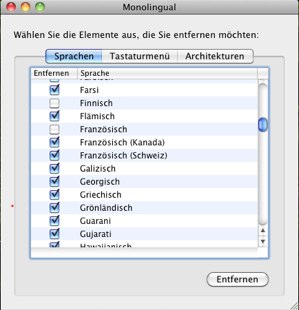
NewImage & NewImage

Warum zwei Tools? Zum einen, weil beide Apps nicht genau gleich arbeiten und unterschiedliche Vorteile und Nachteile haben.
Zum anderen, weil Xslimmer im Demo-Modus nur eine begrenzte Anzahl von Speicher freigibt und Monolingual zwar kostenlos ist, aber nicht bei der Auswahl zu verkleinernder Apps hilft.

Fangen wir an: Zuerst werden mit Xslimmer mögliche Kandidaten zum Abspecken ermittelt.

- Man startet Xslimmer und ruft die Genie-Funktion auf. Daraufhin werden eure Programme untersucht, was je nach Anzahl und umfang etwas dauern kann.
Wenn die Aktion fertig ist, wird nach (Datei-) Größe absteigend sortiert.  Man klickt dazu in Xslimmer auf die Titelzeile der Spalte "Größe".
Ich mach dies deshalb, weil es sich kaum lohnt, bei Apps unter 10-20 MB abzuspecken.

Xslimmer

- Nun muss man Programme suchen, bei denen die aktuelle Größe stark von der berechneten (maximal geschrumpften) Größe abweicht. (Auf dem Screenshot wurde bis auf VMware schon alles abgespeckt.)

Hier ein Beispiel: Bei DEVONthink lässt einiges an Speicher sparen, da es sich hier um ein Universal-Binary mit zusätzlichen Lokalisierungen handelt.
Im Vergleich dazu ist bei NiXPS zwar nur eine Sprache eingebaut, aber auch eine nicht-Intel Binary vorhanden.

Xslimmer 1

Der größte Vorteil an der Verwendung von Xslimmer liegt darin, dass bei heiklen Programmen vor dem Abspecken gewarnt wird ("Schwarze Liste") und darauf hingewiesen wird, wenn nichts mehr weiter abgespeckt werden kann (nur noch eine Sprache & Architektur vorhanden).

Unabhängig davon empfehle ich keine Programme abzuspecken, die per Installationspaket auf den Rechner kamen, sondern nur Apps die man einfach per Drag&Drop installieren kann.

Xslimmer 4

- In einem zweiten Schritt wird nun abgespeckt; allerdings mit dem Freeware-App Monolingual

Monolingual ist nicht so einfach wie Xslimmer gehalten. Darum einige Worte zum Umgang mit dem App.

Zuerst muss man auswählen wähle Sprachen man behalten möchte, d. h. welche entfernt werden sollen: Außer Deutsch + Englisch hacke ich hier alle Sprachen an.
Das Ganze muss man leider bei jedem Start von Monolingual neu einstellen...

Die Einstellungen unter Architekturen sind für Intel Macs bereits richtig gesetzt. Bei Tastaturmenü stelle ich nichts ein.

Monolingual Sprachen 2Monolingual Architekturen 3 1

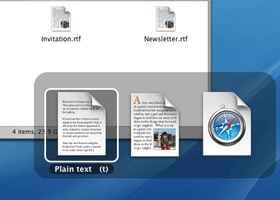
Um die mit Xslimmer identifizierten Apps nun abzuspecken, müssen die Apps nur noch auf das Monolingual Icon im Dock gezogen werden.

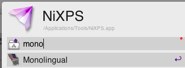
Tipp: Etwas einfach geht es, wenn man Monolingual startet, die gewünschten Einstellungen vornimmt und die Apps dann mit Alfred.app (o. Ä.) mittels "öffnen mit" an Monolingual schickt.

Nix 1 -> Alfred OpenWith 1-> Alfred OpenWith Mono 1


Für die einzelnen Entfernungschritte verlangt Monolingual jeweils das Admin-Passwort, was auch nicht sehr komfortabel ist.

Nach dem alle Schritte für ein App von Monolingual durchgeführt wurden, erscheint eine Meldung, die angibt wie viel Speicher im letzten Arbeitsschritt entfernt wurden (also irreführend ist). .. und so geht es nun für alle zu schrumpfenden Programme dahin.

Noch ein paar Worte.

Da das Ganze doch etwas aufwendig ist und auch Fehler passieren können, würde ich eher nur versierten Benutzern zu der beschriebenen Kur raten. Dies gilt auch für Xslimmer und ähnliche Programme. Derartige, an Einsteiger gerichtete Apps (wie bspw. auch CleanMyMac) machen es den Anwendern oft zu einfach, ihren Rechner bzw. ihre Installation zu schrotten. Das übliche Mantra muss auch hier fallen: Backup, Backup, Backup. Da ich aber nur Programme abspecke, die per Drag&Drop aus (rückgesicherten) DMG-Files installiert habe, betreibe ich hier keinen zusätzlichen Aufwand zur Sicherung der original Binaries.

Wie bereits eingangs angedeutet, lohnt sich der Prozess primär bei Rechner mit langsamer Platte, wie ein Mac Mini – es sei den man hat eine SSD-Platte, o. Ä.
Nach dem Abspecken öffnen sich die Programme schneller und wirken für mich zügiger beim Arbeiten.

Wie dem auch sei, wenn ich von Xslimmer nicht nur in einer (unbegrenzt lauffähigen) Demo-Version hätte, würde ich die hier vorgeschlagene Kombination mit Monolingual trotzdem verwenden.

Noch ein Vergleich.

- Monolingual bietet mir mehr Kontrolle, entfernt die Daten im App ohne Probleme und verursacht keine Probleme mit Time Machine

- Bei Xslimmer wird von jedem geschrumpften App eine Kopie angelegt und auch Time Machine erstellt eine komplett neue Kopie des geschrumpften Apps (eher schlecht für Leute mit kleinem TM-Backup-Drive).


#Update

Nach mehreren Jahren ist bei mir die Erkenntnis gereift, dass die aktuellen Mac OSX Apps kaum mehr zu verschlanken sind. Der größte Platzanteil ging früher noch auf Universal Binaries, mit nicht benötigtem Code für die PowerPC-Platform. Mittlerweile sind Macs Intel-only, sodass dieser Posten wegfällt. Sprachdateien dagegen belegen in der Regel nur wenige MB und anderen Müll räumen die Entwickler-/Werkkzeuge mittlerweile scheinbar selbst auf. Insofern gibt es kaum mehr Gründe für die Anwendung zusätzlicher Schrumpfkuren mit XSlimmer & Co. Empfehlung: Investiert euer Geld lieber in neue, schnellere Festplatten. (Und das muss nicht gleich automatisch SSD oder Hybrid heißen, auch wenn sich damit die besten Ergebnisse erzielen lassen.)


Dienstag, 27. September 2011

Ende der Hoffnung: Kein Citavi for Mac auf absehbare Zeit

Heute flatterte die Nachricht offiziell und vom Hersteller persönlich in die Email-Inbox: Es wird keine Mac-Version der Literaturverwaltung Citavi geben.
Die Entwicklungsbemühungen der letzten Jahre wurden abgebrochen (und wahrscheinlich auch ein paar Leute entlassen – irgendjemand muss ja den Kopf hinhalten).

"Nach zweieinhalb Jahren stellen wir die Entwicklung für Citavi Mac ein. Erfahren Sie nachfolgend mehr über die Hintergründe. 

Als wir 2009 die Mac-Entwicklung aufnahmen, haben wir uns drei Ziele gesteckt: Erstens sollte Citavi für Mac das "Look and Feel" eines echten Mac-Programms erhalten und sich völlig in die Mac-Welt einfügen. Zweitens sollten diejenigen Anwender, die bisher Citavi unter Parallels oder einer anderen Virtualisierungslösung auf dem Mac einsetzen, ihre Citavi Projekte unter Citavi Mac weiternutzen können. Drittens sollte Citavi Mac die Kernfunktionen der Windows-Version nutzen, um eine schnellere Weiterentwicklung zu erlauben. 

Wir haben große Anstrengungen unternommen, viel Zeit, Kreativität und Geld investiert und Prototypen auf verschiedenen technischen Plattformen entwickelt, um diese Anforderungen zu erfüllen. Schließlich entschieden wir uns für MonoMac, einer vielversprechenden Entwicklung, hinter der die führenden Entwickler von Mono standen. (Mono ist eine Open-Source–Variante des .NET-Frameworks, auf dem Citavi aufsetzt.) Mono wurde von der bekannten Firma Novell finanziert und gepflegt. Vor kurzem wurde Novell jedoch verkauft. Die neue Besitzerin Attachmate entschloss sich, die Mono-Abteilung zu schließen und sämtliche Entwickler zu entlassen. Die Entwickler haben zwar eine neue Firma gegründet, die sich jedoch auf mobile Clients (iOS und Android) konzentriert, so dass MonoMac uns keine langfristig zuverlässige Perspektive mehr bietet. Deshalb sehen wir keine Möglichkeit mehr, die Ziele, die wir uns für Citavi Mac gesetzt haben, in absehbarer Zeit zu erreichen und dauerhaft zu sichern. Wir bedauern, die Interessenten für Citavi Mac jetzt enttäuschen zu müssen."

Traurig, aber wahr.


Ich hatte darauf noch einen Versuch unternommen, das aktuelle Citavi 3.1 unter Codeweavers Crossover 10 zu installieren, nachdem meine Ergebnisse mit Wine/WineBootler vor einiger Zeit eher bescheiden waren. Das Ganze war mit aber dann irgendwann zu aufwendig und zu oll.

Ganz nebenbei gesagt, hat mich CrossOver nicht gerade überzeugt; wohl sind einige Dinge damit einfacher, aber dafür dass es doch gewurstele ist und vieles nicht geht, zahle ich nicht die veraschlagte Menge Geld – dann doch lieber Virtualisierung – Vmware Fusion 4 gibt es ja gerade zum Mitnahmepreis für ca. 35,- -> get it!)

Donnerstag, 26. Mai 2011

Wenn der Ctrl-F2 Hotkey für die Menüleiste klemmt...

Mac OS X bietet wahrlich für fast alles einen Keyboard Shortcut an – und das ist gut so. Besonders nützlich sind die Hotkeys zum Anspringen der Menubar (Ctrl+F2) und des Docks (Ctrl+F3) und der Extras Menubar / Menulet-Leiste (Ctrl+F8).

Leider setzt bei mir – aber auch bei anderen – der Hotkey zum Anspringen der Menüleiste gerne aus. Das nervt gewaltig (Memo: Zu meiner Liste "Warum ich meinen Mac manchmal hasse ..." hinzufügen.)

Was dieses Phänomen verursacht, kann ich nicht genau sagen. Ich glaube das Problem tritt dann auf, wenn im Hintergrund irgendwo ein unbeantworteter Dateidialog im Finder wartet und dann die Eingabe blockiert. Denn wenn man den Finder neu

Eine echte Lösung kann ich nicht anbieten, aber zumindest (*update*) drei Behelfslösungen:

- Erstens kann man vor der Verwendung Ctrl-F1 oder Ctrl+F3 drücken – und dann erst Ctrl+F2.
Ctrl+1 funktioniert zwar häufig nicht, aber hat keine Seiteneffekte. Deshalb würde ich damit anfangen.
Ctrl+3 dagegen klappt zumeist. Damit wird zuerst das Dock angesprungen, was stören kann.

- Zweitens kann man den Finder neue starten: dazu muss man jedoch anders als bei normalen Programmen einen Umweg nehmen.
(Um-) Wege, um den Finder neu zu starten, gibt es viele. Am Einfachsten ist vielleicht diese: Cmd+Opt halten und mit Sekundärklick auf das Finder-Icon im Dock klicken: Neu starten wählen.

- Als zweite Alternative kann ich MenuPop empfehlen.
MenuPop ist nicht nur als Fallback Menu, für das man einen eigenen Shortcut vergeben kann, zu sehen, sondern hat noch einige andere nette Features.
Das App kostet regulär 5,- €, ist aber im Mac App Store öfter auch mal für kleines Geld zu haben.

Samstag, 5. März 2011

Fenster auf Titelleiste minimieren: Alternativen und Möglichkeiten

Eine kurze Bemerkung zu einem aus früheren Mac OS X Versionen bekanntes und beliebtes Feature.
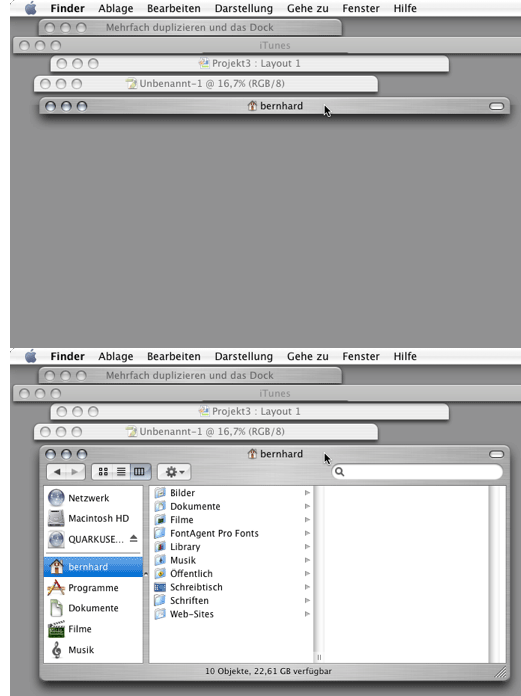
Es geht um die Möglichkeit, ein Fenster in die Titelleiste zu minimieren (Collapse to Titlebar, Minimize-in-Place).

Doch bevor ich weiterrede, ein Bild sagt hier mehr als tausend Worte:

CollapseIntoTitlebar

Folgendes animiertes Bild macht die Sache noch klarer.


Trotz des Verzichts dieser Funktion in Cupertino kann man diese Funktion dennoch gegen etwas Geld nachrüsten.

Dazu gibt es meines Wissens zwei Möglichkeiten:

1. WindowShade X von unsanity, ein lang bekannter Hersteller von sog. Mac OS X Haxies, d. h. tief ins System eingreifender Modifikationen. Das App funktioniert gut, hat aber auch seine Schattenseiten, installiert weitere nötige Tools, die es zum Laufen braucht mit, und kostet 15 $.

2. Deskovery von neomobili. Bei dem App handelt es sich um einen Fenstermanager mit interessanten Funktionen, unter anderem auch die Möglichkeit Programmfenster per Doppelklick auf die Titelleiste in diese kollabieren zu lassen. Leider kostet das Paket 19 € – auch wenn man nur dieses eine Feature braucht und nutzen möchte.

Für alle die ohne die Möglichkeit Fenster auf die Titelleiste zu minimieren nicht leben können, sind beide Programme allemal empfehlenswert. Mehr noch: Man hat sogar eine, wenn auch kleine, Auswahl und kann sich für die eine oder andere Alternative entscheiden.

WindowShade X ist sicher die ausgereiftere Lösung, hat aber den Nachteil über Rosetta zu laufen und steht damit immer in der Gefahr bei einem Betriebssystemupdate vor dem Aus zu stehen – das könnte angesichts der Veröffentlichung von Mac OS X 10.7 aka Lion auch sehr bald der Fall sein. Siehe MacWelt.

Deskovery merkt man dagegen noch an, dass es sich um eine jüngeres Produkt handelt – im positiven, wie auch negativen Sinne. Deskovery scheint mir aber auf jeden Fall die zukunftsfähigere Lösung zu sein. Persönlich stört mich an der Implementierung der Collapse-Funktion bei Deskovery, dass diese nicht mit dem Ablegen des Fenster im Anwendungsicon kompatible ist. (Systemeinstellung->Dock->"Fenster im Dock ablegen (Programmsymbol)": Haken entfernen)

Vermisst jemand diese Art der Fensterminimierung, habt ihr euch längst umgewöhnt und minimiert Fenster brav ins Dock/AppIcon oder könnte so etwas für euch nützlich sein?

Freitag, 11. Februar 2011

Rette mich! Analyse deiner Produktivität und Zeitverwendung mit RescueTime

Produktivität ist nicht einfach, davon wissen wohl nur allzu viele ein gar schauriges Lied zu singen. Hier singe ich euch nun eines von meiner etwa einjährigen Benutzung von RescuteTime Free.

RescuteTimeLogo.png Möglichst gute Bedingungen für eine hohe Produktivität kann man gar nicht oft genug anführen, auch wenn es sich im Prinzip um Selbstverständlichkeiten handelt: Nutzte deine Zeit, in der du wirklich etwas schaffen kannst für wichtige Aufgaben! Vermeide jegliche Unterbrechungen und Ablenkungen. Das heißt also: Nur einige wenige Male am Tag die Emails abrufen, Aufgaben in To-do-Listen verwalten und per Kalender planen.
Es kann zwar ganz entspannend sein zwischendurch einen Blick auf die Serverstatistiken seiner Webseite oder seinen Newsreader zu werfen. Nur verliert man sich allzu schnell in solchen Pausen und fragt sich am Ende: Wo ist die ganze Zeit hingekommen? Abhilfe kann lässt sich hier mit einer Zeiterfassung schaffen. Diese kann man durchaus manuell erfassen oder aber durch eine Software erfassen lassen. Das heißt im Klartext: sich von einem Programm über die Schultern schauen lassen. Ein Werkzeug, das mir persönlich sehr geholfen, meine Zeit und meine Produktivität besser unter Kontrolle zu bringen möchte ich hier kurz vorstellen: RescueTime. Ich will mich aber ehrlich gesagt nicht mit der Beschreibung der einzelnen Funktionen aufhalten, davon gibt es genügend im Netz sowie auf der Herstellerseite, sondern vor allem von meinen Erfahrungen berichten.

Anfangs war RescueTime für mich extrem motivierend, da ich versucht war, eine möglichst hohe Produktivität zu erreichen. Das hat auch geklappt, ich würde sagen etwa zwei bis drei Monate. In dieser Phase habe ich auch immer fleißig die verschiedenen Kategorien und Aktivitäten, die RescueTime zur Einteilung in produktive und unproduktive Zeit verwendet, gepflegt. Dies ist eine sehr wichtige Komponente von RescueTime. Wer davon nichts hält oder aufgrund der Tatsache, ständig neue Webseiten, Dienste und Programme nutzten zu müssen, wird mit RescueTime wohl weniger Freude haben. Mir ging es zumindest im Rahmen eines Projekte, in dem ich viel über das Internet recherchieren musste, so. Zum Glück habe ich sonst ein eher fixes Set produktiven Apps und Seiten – und solche, die es nicht sind.

Damit ist aber auch ein massiver Nachteil des Ansatzes von RescueTime angesprochen. Denn wer ständig neue Seiten besucht, muss auch ständig seine Kategorien nachpflegen.

Was einige Zeit gut ging, ließ dann stark nach. Ich habe angefangen, immer wenn ich dabei war abzuschweifen, die Zeitmessung zu pausieren (Ich könnte euch eine Skript geben, mit dem an dies sogar per Keybaord Shortcut machen könnte ^_^.) Damit betrügt man sich zwar sicher ein Stückweit selbst, da man zwar die Statistik sauber hält, aber defakto doch abschweift. (Andererseits muss man auch auf seine körperlichen und geistigen Anforderungen hören und reflexiv reagieren. Wenn man am Vortag länger gearbeitet hat, braucht man nicht erwarten, dass man nächsten Tag keine Auswirkungen davon spüren würde. Auch wenn es selbstverständlich sein sollte, ignorieren viele solche Zusammenhänge. Man hat sich schon zu sehr daran gewöhnt, sich, den eigenen Körper und Geist, als eine auf Knopfdruck bereitstehende Maschine zu sehen. Dass es nicht so ist, muss leider allzu oft auf die harte Tour gelernt werden. Kurz und gut; wenn man Pausen braucht, muss man sich diese auch nehmen. Ganz unbelehrbare Fälle landen sonst am Ende bei Apps, die Ihnen selbst noch die Pausen vorschreiben – aber das ist eine andere Geschichte.)

Zurück zum Thema, zu RescueTime. Der Hautnutzen von RescueTime liegt für mich daran, seine eigene Produktivität im Schnitt einschätzen zu können. (Was man in Extremsituationen zu leisten vermag, geht meiner Meinung nach aus solchen Statistiken eher weniger hervor.) Gut lässt sich vielleicht auch ermitteln, zu welcher Tages- oder Nachtzeit man am besten arbeitet (oder auch in welchen Projekten). In diesem Sinne gewinnt man vor allem Informationen über sich und seine Arbeit – insbesondere über das Verhältnis von produktiver und nichtproduktiver Zeit.

Dabei kann man RescueTime nicht als Tool zur Arbeitszeiterfassung im eigentlichen Sinne ansehen, denn das Programm zählt nur dann Arbeitszeit (oder auch Zeitverschwendung), wenn man etwas aktiv am Computer macht. Es kann teilweise für einen kreativen Arbeiter, insbesondere Schreiber, sehr demotivierend sein, wenn man den ganzen Tag mit einem Text am Rechner zugebracht hat und aufgrund von "kreativen Pause" (Schreibblockade, Suche nach besseren Formulierungen, Überlegen, etc.) in RT nur einige wenige Stunden angezeigt bekommt. Allgemein ist es meiner Erfahrung nach so, dass man bei einem 8-Stunden-Arbeitstag froh sein kann 4-6 Stunden echte Zeit angerechnet zu bekommen.

Da ich die Messung nicht mehr täglich verfolge und auch nicht mehr ständig die einzelnen Aktivitäten in Kategorien (wie Design->Composition o.ä.) eintrage. Damit lässt der Wert von RescueTime zwar deutlich nach, aber andererseits habe ich mir zu Regel gemacht nicht für meinen Computer oder irgendwelche Tools zu arbeiten, sondern mit meinem Computer. Wer diese Regel auf lange Sicht nicht beherzigt kommt in die Prokrastinierhölle ("Lasst, die ihr eintretet, alle Hoffnung fahren!" :D
Dennoch bleibt RescueTime bei mir laufen, da ich so doch abends noch schnell einen Blick auf die Zusammensetzung meiner Tätigkeiten werfen kann.
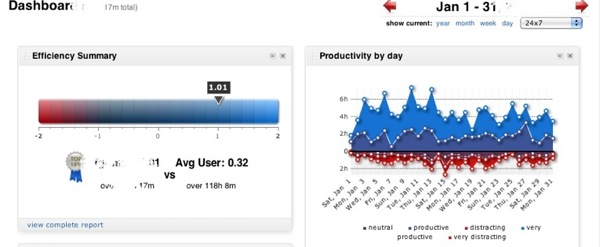
Der Motivationseffekt bleibt so auch auf lange Sicht zumindest teilweise erhalten. Das liegt auch mit an den schicken Grafiken vom RescueTime-Dashboard online.

MonthViewRT

Die Proversion von RescueTime die 6 $ pro Monat im Jahr kostet, konnte ich am Anfang wenig überzeugen, heute scheinen mir die Funktionen weitaus attraktiver. Die Hauptfunktion der Proversion, auf die man verzichten muss, ist "Get Focused...".Damit lassen sich auf Knopfdruck alle als ablenkend markierten Programme und Webseiten für eine vorher festgelegte Zeit blockieren. Wer ständig auf Facebook & Co abhängt, dem wird hier geholfen. Wer sich aber eher im Klein-Klein verliert, findet sich dennoch "Ablenkung". Hervorzuheben ist auch noch die Growl-Benachrichtigungen bei über/unterschreiten seiner Produktiviätszielen in der Pro-Version.

RescueTime lässt sich am Mac kaum konfigurieren. Das ist aber letztlich auch nicht nötig, da die wirklichen Einstellungen auf der Webseite vorgenommen werden.

Letztlich kann ich die persönliche "Überwachung" eingeschränkt empfehlen. Zum Ausprobieren kann ich dennoch jeden animieren, zumal die ersten 14 Tage auch die Pro-Features kostenlos getestet [referal link] werden können. Ohne die Pro-Funktionalität ist RescueTime ein nettes Tools zur Überwachung der Arbeitszeit, dessen Mehrwert sich für mich aber mit der Zeit erschöpft.

RescueTimeMenuFocusFor45.pngHinweiseRT.png

Samstag, 15. Januar 2011

Neue Dateien per Rechtsklick anlegen mit Neu.app

Als langjähriger Windows Explorer benutzter ist man es gewohnt neue Dateien per Kontextmenü zu erstellen (Rechtsklick->Neu ...). Unter Mac OS X gibt es (zumindest in Snow Leopard) keine entsprechende Möglichkeit im Finder. Man kann zwar auch einfach das Programm seiner Wahl starten und ein neues Dokument bearbeiten und am gewünschten Ort speichern. Allerdings spricht auch nichts gegen die Explorer-Methode.

Im Laufe der Zeit gab es eine Reihe von Ansätzen, um die Rechtsklick->Neu.. Funktion nachzurüsten. Sowohl von Drittanbietern als auch DIY. Leider funktionierten die meisten Lösungen mit Apps unter Mac OS 10.6 nicht mehr, da keine Finder-Plugins mehr funktionieren (dies trifft zumindest im 64-Bit Modus des Finders zu). Dies betraf vor allem das Freeware App NuFile, die bisher beste Alternative für dieses Problem darstellte. Ein Programm namens Document Palette, dass zur Erstellung neuer Dateien auch unter Snow Leopard noch funktioniert, wird scheinbar nicht mehr vertrieben und ist von der ursprünglichen Internetseite verschwunden (mit etwas stöbern findet man es aber noch).

NuFile (links) und Document Palette (rechts)

NuFile.jpg DocumentPalette.jpg

Ein neues Programm, mit dem schlichten Namen Neu von Elegant Chaos füllt die entstandene Lücke. (Neu gib's nun auch im Mac App Store für 8,- Euro)
Man könnte Neu als eine Mischung aus den beiden vorher genannten Apps bezeichnen.

Sofern man sich nicht für die Lizenzierung des Programms entscheidet, taucht ab und an ein Nag-Screen auf, der einem an den Kauf erinnert.

Da ich das Tool zwar nicht schlecht finde, aber es mich auch nicht unbedingt dazu drängt, das App zu kaufen, stelle ich hier eine Konfiguration vor, mit der man Neu zwar per Knopfdruck bei der Hand hat, sobald man es braucht, aber es trotzdem nicht als Login-Item laufen muss – und so weniger Gelegenheit und Grund hat, einem an den Kauf zu erinnern. :)

Besonders komfortabel finde ich die Verwendung von Neu über das Service-Menü. Die Verwendung muss allerdings erst konfiguriert werden unter Tastatur -> Tastaturkurzbefehle -> Dienste

NeuServieceHotKey.png

Wenn man nun für die Funktion Create Document ... einen Kurzbefehl seiner Wahl, z.B. Ctrl-N, vergibt kann man vom Finder aus per Tastendruck neue Dateien anlegen.
Folgender Dialog erscheint und bietet eine Auswahl an Dokumenten-Templates an, die man erstellen möchte.

NeuesDokument.png

Man kann zur Auswahlstehenden Dateien leicht selbst anpassen (man kann z.B. einfach ein leeres Pages-Dokument im entsprechenden Neu-Ordner speichern oder sogar die Templates von NuFile verwenden, wenn man auf weitere Beispiele zurückgreifen will).

Dank des Dienste-Menüs kann ich in den Einstellungen von Neu das App ganz aus dem Menü und auch aus dem Dock verbannen, da ich es dort nicht wirklich brauche.


Samstag, 2. Oktober 2010

iDatabase Review

Kürzlich hatte ich eine iDatabase Lizenz zusammen mit anderen Apps erworben. Da ich es nun auf der Platte hatte, wollte ich es auch ausprobieren. Ich mache es kurz.
iDatabase ist eine simple Datenbank für Verwaltungsaufgaben und nicht mit einer echten Datenbank zu vergleichen. Am ehesten kann man es noch mit Bento vergleichen, wobei iDatabase auch hieran nicht heranreicht. Das Programm bietet 16 Vorlagen für Aufgaben, Projekte, Kontakte, Notizen, Rezepte, usw.
iDatabaseOpen-2010-10-2-14-24.jpgiDatabaseUse-1-2010-10-2-14-24.jpg
Man kann eigene Datenbanken sehr einfach erstellen und mit bis zu zehn verschiedenen Feldtypen bestücken. Man kann auch Bilder aufnehmen. Das Layout selbst lässt sich nur geringfügig anpassen. Letztlich hat man immer eine knappe Karteikarte für einen Fall. Und damit ist für mich auch schon die Pointe des Programms benannt. Wer etwa seine Vereinsmitglieder in einzelnen Personenkarteien verwalten möchte und sonst nicht viel braucht, könnte an iDatabase seine Freude haben. Daten kann man nicht nur per Hand eingeben, sondern auch aus CSV-Datein importieren.
iDatabaseDefine-1-2010-10-2-14-24.jpg
Für mich drängt sich nur die Frage auf, wo der Mehrwert des Programms liegen soll. Alles, was man damit machen kann, kann man auch in jeder x-beliebigen Tabellenkalkulation. Und zwar besser, wie ich meine. Wenn man, wie bei iDatabase, keine eigenen Abfragen an die Datenbank stellen kann, z.B. für welche Projekte mehr als 1000 Euro veranschlagt sind oder welche Vereinsmitglieder den Jahresbeitrag noch nicht bezahlt haben, dann kann man darauf verzichten – ich zumindest. Positiv fällt allein auf, dass auch eine iPhone-App von iDatabase existiert, mit dem man per WLAN die Daten synchronisieren kann.

Mittwoch, 22. September 2010

Digitale Eieruhrn, Wecker und Stoppuhren für den Mac

Auf AppStorm.net hatte ich gerade einen Artikel entdeckt, der sich den diversen Alarm-Applikationen für den Mac widmete.
Da dort schon das meiste gesagt wurde und ich nicht nacherzählen möchte, gibt es von mi hier kurz einen Kommentar zu zwei Apps.

Mein Favorit unter den kostenlosen Varianten ist eindeutig Alarm Clock (2). Das Interface ist schön und funktional, der Wecker in der Menübar stört nicht und ist gut zu erreichen.

AlarmClock-2010-09-22-16-21.jpg Wecker-1-2010-09-22-16-21.jpg System-2010-09-22-16-21.jpg

Was ich an dem Programm schätze, ist vor allem seine einfache und flotte Bedienung. Wenn ich einen Alarmgeber brauche, z.B. für das Ende der Backzeit oder des Waschgangs der Waschmaschine im Keller, dann greife ich immer wieder gerne auf Alarm Clock zurück. Ein Alarm ist über das Menü ruckzuck angelegt.

Wenn es um ein kommerzielles Produkt geht, ist Awaken mein Favorit. Denn was AC2 fehlt, ist die Möglichkeit den Rechner aus dem Schlaf zu wecken und eine iTunes-Playlist als Morgenständchen anzuspielen und ggf. mit der Fernbedienung wieder verstummen zu lassen. Allein dafür habe ich mir Awaken zugelegt und es nicht bereut, auch wenn einen simplen Alarm wie oben beschrieben lieber in Alarm Clock anlege.

Awaken-2010-09-22-16-21.jpg

Dienstag, 21. September 2010

Go OpenOffice.org als NeoOffice-Nachfolger auf lange Sicht?

Heute bin ich dazu gekommen eine Variante von OpenOffice.org namens Go-OO (Go OpenOffice) zu testen. Dieser Ableger will das Original in einigen Punkten ausstechen, etwa Geschwindigkeit und insbesondere der Kompatibilität zu MS Office, Wordperfect und VBA. Vorrangig zielt das Projekt wohl darauf ab ein besseres und freieres OpenOffice für Linux bereitzustellen, aber es gibt auch eine Mac OS X Version.

Außer dem Ladebildschirm konnte ich keine Unterschiede zum offiziellen OpenOffice erkennen.

go-oo-2010-09-21-21-42.jpg

Die Ladezeiten scheinen mir aber tatsächlich besser zu sein. Wobei ich mittlerweile eine recht flotte Maschine habe, sodass der Unterschied bei mir zu gering ausfällt, als dass ich auf Go-OO umsteigen würde.

Das Projekt sollte man dennoch im Auge behalten, nachdem NeoOffice seinen wichtigsten Entwickler verloren hat.

Samstag, 5. Juni 2010

Tagit: Falsche Tags entfernen

Seit kurzem habe ich Datei-Taggen für mich entdeckt. Der Mac erfüllt für mich immer mehr die Funktion mich informationstechnisch auf einen aktuellen (zumindest aktuelleren) Stand zu bringen, als ich es so lange unter Windows, mit eingefahrenen Benutzergewohnheiten, war. Mal umzulernen (zu müssen) kann auch äußerst segensreich sein...

Aber zum Thema:

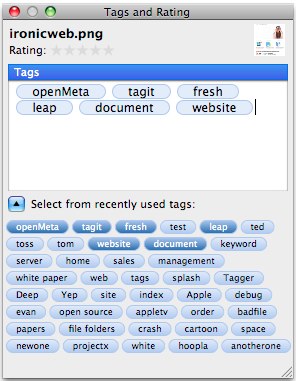
Tagit ist ein simpler, übersichtlicher, aber trotzdem ansprechendes Programm zum Taggen mit OpenMeta-Tags.

Das Programm wird von Ironic Software hergestellt und als Freeware vertrieben. Von Ironic gibt es eine ganze Reihe hervorragender Tagging-Programme, wie Leap, Fresh, Deep...

tagitSplash-2010-06-5-20-23.jpg tagitSearch-2010-06-5-20-23.jpg

Mich weiß Tagit vor allem wegen der Anzeige kürzlich verwendeter Tags zu überzeugen. Es kann zudem ein Sternchen-Rating (in 5 Stufen) vergeben werden. Es gibt auch ein Tag Suchfenster, das wiederum die eingegeben Tags anbietet.

Nach Tags kann auch einfach von Spotlight oder vom Finder aus gesucht werden mit dem Schlüsselwort „tag:“, z.B. „tag:Astronomie“

Zum Problem:

„Does anybody know if its possible to delete tags from the recent used tag list? How do you do it? I created a tag that I won't ever use by mistake and I can't figure out how to delete it.„

Wenn man einen falschen Begriff als Tag eingegeben hat bleibt dieser in der Vorschlagliste erhalten, selbst wenn man ihn längst korrigiert und entfernt hat. Hier eine Lösung dafür.

  1. Tagit schließen!
  2. Die Datei /Users/yourAcount/Library/Preferences/com.openmeta.shared.plist mit TextWrangler oder einem Plist-Editor öffnen.
  3. Unerwünschte Tags zeilenweise entfernen, speichern, fertig.

Happy Tagging-It.

Donnerstag, 13. Mai 2010

Überflüssig? Overflow als Applauncher und Startmenü-Ersatz

Nach dem man sich die Tage kräftig mit Software für den Mac eindecken konnte, will ich nun auch zu einigen der Neuerwerbungen etwas schreiben. Den Anfang macht hier Overlow.

Bei Overflow handelt es sich grundlegend um einen Launcher für Programme, Dokumente und Ordner und fällt damit in die Sparte von Programmlauncher, wie dem Platzhirsch Quicksilver und Launchbar, Alfred usw. Die Gemeinsamkeiten mit den genannten Programmstartern sind aber nicht allzu groß, denn Overflow verfolgt einen weit einfacheren Ansatz als etwa Quicksilver, mit dem durch Kommandoeingaben und Verknüpfungen komplexe Aufgaben erfüllt werden können.

overflowIcon_128-2010-05-13-12-26.pngVielmehr ähnelt die Erscheinung von Overflow Programmen wie Dropzone - das glaube ich zeitweise recht umschwärmt war. Denn bei beiden Programmen kann man auf einem Raster Dateien ablegen und bei Overflow auch Programme und Ordner öffnen. Bei Overflow geht dies aber zum einen nicht nur über Drag & Drop des Dockicons, sondern man kann das Programme/Ordner-Raster auch per Hotkey erscheinen lassen - wie man das von anderen Launchern her gewohnt ist. Verwendet man Overflow im Dock, so lässt sich damit insbesondere die Anzahl der Icons im Dock reduzieren. Dies ließe sich freilich weitestgehend mit einem „Stapel“ im Dock erreichen.

Bildschirmfoto2010-05-14um17.57.13-2010-05-13-12-26.jpg Overflow bietet einem jedoch hier zumindest noch die Möglichkeit unterschiedliche Kategorien anzulegen. So kann man Ordnung in seinen Programme und Orte bringen. Wenn man [Cmd] hält, kann man mit den Pfeiltasten zwischen den einzelnen Kategorien wechseln. Die Objekte auf dem Raster wählt man mit der Maus oder mit der Tastatur (Anfangsbuchstabe oder Pfeilnavigation + [Enter]) an.

Zum anderen bietet Overflow auch einen zweiten Modus, bei dem das Programm nicht mehr im Dock erscheint, sondern als Menulet in Erscheinung tritt. In diesem Modus kann man zwar auch per Tastenkombination das beschriebene Raster aufrufen, aber man kann auch vom Menü aus die selbst definierten Programme und Ordner von Overflow, ähnlich wie im Windows-Startmenü, auswählen.

Das sieht dann etwa so aus:

Bildschirmfoto2010-05-14um17.48.09-1-2010-05-13-12-26.jpg Man kann sich auf diese Weise eine eigene Programmhierarchie und Ordnung anlegen, ohne dass etwas an seinem Programmverzeichnis oder den „Orten“ in der Seitenleiste des Finder ändern müsste.

In den Einstellungen des Programms lässt sich zwischen den beiden Arbeits-Modi wählen, sowie die Farbe des Rasters nach belieben anpassen. Ansonsten lässt sich hier nicht viel weltbewegendes einstellen. Das Programm selbst ist auf Englisch, das stört insgesamt aber wenig, da man die relevanten Beschriftungen von Kategorien in Eigenregie vergeben kann.

Meine Bewertung für Overflow fällt gemischt aus. Wenn man sich mit dem App etwas befasst ist es durchaus nicht schlecht und kann durchaus eine gewisse Nische für sich in Anspruch nehmen. Aber insgesamt ist es als zumindest als AppLauncher kein großer Gewinn, selbst wenn man nur Spotlight und keine eierlegende Wollmilchsau wie Quicksilver verwendet. Apps per Programmname mit Spotlight & Co aufzurufen geht mindestens genauso schnell und ist vor allem flexibler. Wer Struktur in seine Programmsammlung bringen möchte oder das Programm als Dropzone verwenden möchte, wird hier schon besser bedient. Den größten Sinn von Overflow sehe ich noch darin, sich mit Hilfe des Menulet-Modus ein eigenes Startmenü zu bauen. Ich hatte auf die Schnelle kein anderes Programm gefunden, dass diese Aufgabe so gut erfüllen würde. Insgesamt kann ich hier keine klare Kaufempfehlung abgeben. Overflow ist sicher kein „must-have“ - aber für den/die ein oder andere ist es vielleicht genau die richtige App.

Freitag, 23. April 2010

Applescript Droplet für MuPdfs pdfclean

Review PDFKey Pro

Kürzlich gab es bei MacUpdate das Programm PDFKey Pro zur Entfernung lästiger PDF-Restriktionen, die etwa das Kopieren von Text oder Drucken eines PDFs verhindern. Man darf jedoch PDF-Restriktionen bzw. Sicherheitseinstellungen nicht mit dem PDF-Passwort verwechseln. (Auch wenn der Name DPFKey lautet und der Text Unlock auf der Benutzeroberfläche von PDFKey Pro nahelegt, dass PDF-User-Passwöter entfernt werden, die das Öffnen / Betrachten verhindern können, wenn man das entsprechende Passwort nicht kennt.) Damit hat es allerdings nichts zu tun, sowie auch der alternative Ansatz weiter unten nicht.

screenshot-2010-04-23-23-54.jpg

Das heißt, wenn man das Besitzerpasswort nicht hat und die Datei nicht betrachtet werden kann, hat man keine Chance die Restriktionen weg zu bekommen.

(Die Lock-Funktion von PDFKey Pro allerdings setzt tatsächlich ein Eigentümer / Benutzerpasswort, mit dem Betrachter ohne Passwort ganz ausgesperrt werden. Etwas verwirrend, das Ganze.)

Die Demoversion von PDFKey entschlüsselt leider nur eine Seite, sodass man nur beschränkt testen kann, wie leistungsfähig die Software wirklich ist. Ich hatte den Eindruck, dass das Programm seine Arbeit gut macht. Ich habe kein PDF mit Restriktionen gefunden, die nicht entfernt werden konnten. Jedoch hatte ich bei verschiedenen PDFs das Problem, dass das neu angelegte, entschlüsselte PDF irgendwie umcodiert wurde und beim Kopieren von Text aus dem PDF komische Zeichen beim Einfügen im Zieldokument ankamen. Ob dies wie vermutet an einer Umcodierung liegt oder schon am ursprünglichen PDF, kann ich aber nicht sicher sagen. Sei es, wie es sei.

Ein Programm zum Entfernen von PDF-Restriktionen kann sehr nützlich sein. In der Regel wird es aber für die meisten Anwender so sein, dass man diese Art von Funktionalität nur ein paar Mal im Jahr braucht, wenn es hoch kommt. Und ob man sich dann ein Programm für 25 $ kaufen mag, ist sicher fraglich. Ab und an gibt es natürlich irgendwo eine Promoaktion oder ein Bundle, aber zum Vollpreis bin ich nicht an Board.

Do-it-yourself: PDF-Restriction-Cleaner Droplet

In MacUpdate-Forum hatte ein Benutzer darauf hingewiesen, dass man auch mit Hilfe von MuPDF, einer grob gesagt auf Ghostscript basierenden opensource PDF-Parsing-Library, die Restriktionen von PDFs entfernen könne. Und das stimmt auch.

Bei MuPDF für Mac OS X ist unter anderem das Kommandozeilenwerkzeugen pdfclean enthalten, dass genau diese Aufgabe erfüllt.

Hier noch ein vorher / nachher Bild eines mit pdfclean bearbeiteten PDFs:

restrictedpdf-2010-04-23-23-54.pngunrestrictedpdf-2010-04-23-23-54.png

Nach der Anwendung von pdfclean hat man die vollständigen Zugriffsrechte und das PDF kann geändert werden und Kommentare und Notizen (nativ) hinzugefügt werden.

Da die Bedienung von pdfclean vom Terminal aus aber nicht immer so viel Spaß macht, habe ich ein kleines AppleScript Droplet geschrieben, das die Sache noch einfacher macht. Im Folgenden findet sich eine verbesserte Version meines Codes wieder.

Handlungsanweisung: (Version 2)

  1. Man lade sich MuPDF, entpacken es und lege es an einem Ort seiner Wahl ab.
  1. Man nehme den AppleScript-Editor und füge folgenden Code ein und passen den Pfad „/Applications/Tools/mupdf/pdfclean“ nach den eigenen Gegebenheiten an:

-- if applet is double-clicked

set this to the POSIX path choose file with prompt "Select PDF-file to clean:"

set this_path to the POSIX path of this

#display dialog (this_path)

do shell script "/Applications/Tools/mupdf/pdfclean " & this_path & " " & this_path & "_unrestricted.pdf"

-- or if the file is drag and dropped

on open these

        repeat with this in these

                set this_path to the POSIX path of this

                #display dialog (this_path)

                do shell script "/Applications/Tools/mupdf/pdfclean " & this_path & " " & this_path & "_unrestricted.pdf"

        end repeat

end open

  1. Man übersetzte das Script (mit dem Hammer, ^_°) und speichere es unter einem gefälligen Namen, z.B. PdfClean, als „Programm“ im AppleScript-Editor.

PDFs können nun auf das neue Droplet-Programm per Drag&Drop abgelegt werden. Die neuen Dateien erscheinen an dem Ort an dem auch die Ausgangsdatei befindet mit dem Anhängsel _unrestricted.pdf.

Nachtrag: Mit der neuen, zweiten Version des Codes kann man das AppleScript-Programm nun auch direkt starten und dann einen zu Entsichernde PDF-Datei auswählen.

Select-PDF-file-to-clean-2010-04-23-23-54.jpg

Wer Probleme mit dem AppleScript-Editor hat, findet Hilfe in folgendem Video. Mir hat es geholfen.

Wer Ästhet ist, kann auch noch ein schickeres Logo für das neue Droplet - wie gewohnt bei Mac OS X Apps - vergeben. Hier ein Versuch von mir als PNG. Img2icns kann bei der Umwandlung in ein Mac Icon helfen.

PDF-Locked-128-2010-04-23-23-54.png

Viel Spaß damit.