Posts mit dem Label PDF werden angezeigt. Alle Posts anzeigen

Donnerstag, 25. August 2011

Beschädigte Symbole auf dem dem Schreibtisch / im Finder

Als ich heute den Rechner gestartet hatte, wurden die Icons für PDF-Dateien auf dem Schreibtisch nicht mehr richtig dargestellt. Irgendwie waren sie korrumpiert, kaputt oder was weiß ich. Leider habe ich keinen Screenshot gemacht, so dass ich die Sache nicht zeigen kann.
Aber statt dem normalen Preview-Symbol war nur ein halbtransparentes, abgerissnes Blatt zu sehen.

Im Apple Support-Forum hatte ich dazu auch einen Thread gefunden.

Empfohlen wurde unter anderem Folgendes:

Lösche unter /Users/YourName/Library/Preferences folgende Dateien: com.apple.finder.plist, com.apple.desktop.plist, com.apple.dock.plist
Danach Papierkorb leeren und neue starten.

Zusätzlich kam folgender Hinweis: "Run Disk Utility (Applications/Utilities) and Repair Disk Permissions at least once a week and ALWAYS after downloading and installing updates or  any 3rd party software."

Das Problem ließ sich bei mir am Ende aber ganz einfach beheben: Einfach die Größe der Icons auf dem Desktop mehrmals ändern.
Das geht z.B. bei Trackpad, indem man die Zoom-Geste ausführt. Alternativ kann man auf dem Schreibtisch einen Rechtsklick machen und "Darstellungsoptionen einblenden" wählen und den Schieberegler für die Icon-Größe wild hin und her schieben.

Das war ja einfach.. irgendwie

Donnerstag, 31. März 2011

Unlesbarer Zeichensalat aus PDFs beim Kopieren

Immer mal wieder bekommt man ein PDF, aus dem man zwar grundsätzlich Text kopieren kann, allerdings erhält man beim Einfügen des kopierten Textes nur ein unlesbares Wirrwarr aus Zeichen und Symbolen (garbled text, gibberish). Das sieht dann gerne so aus:
0/+$!6/9! -#/-! &,$4/-5'8! 090-$+! 1$2$)&,$40! .*5)1!1$25%$! 1452$40!
/'1! &-#$4! 090-$+! 0&(-6/4$! %&+,&'$'-0! *0$1! .9! /,,) [Beispieldatei für Experimente]
Für dieses Phänomen kann es verschiedene Ursachen geben. Meist liegt es daran, dass:
  • entweder das PDF kaputt oder zumindest teilweise beschädigt ist oder
  • es fehlt etwas, z.B. eingebettete Schriften
  • bzw. der Text ist falsch oder inkompatibel kodiert (hier noch etwas mehr Informationen)
Um den Text doch noch aus einem solchen PDF zu bekommen, gibt es natürlich wiederum eine Reihe von Ansätzen, die unterschiedlich schwierig, zeitaufwendig und v.a. auch unterschiedlich erfolgreich sind. Man kann:
  • einen anderen PDF-Betrachter versuchen (bringt fast nie etwas – auch nicht auf einem anderen System)
  • man kann versuchen das PDF als Text aus dem Viewer zu speichern (klappt i.d.R. genauso wenig)
  • oder das PDF bei einem Online-Datei-Konverterdienst, wie Zamzar, Media-Converter, etc. (auch damit hatte i.d.R. wenig Erfolg)
  • man versucht das PDF mit OpenOffice mit der PDF-Import-Erweiterung zu laden (bei mir hat's nicht wirklich geklappt)
  • das PDF mit einem Tool wie pdftotext selbst in Text konvertieren [2] (wird wärmer, aber klappt auch oft nicht)
  • Einen generischen Druckertreiber verwenden, der statt einem Ausdruck eine Textdatei erstellt (schon deutlich wärmer, klappt aber auch längst nicht immer [1]))
  • das PDF erneut durch den Adobe Distiller jagen und Schriften neu einbetten lassen (das ist ein wirklich guter, erfolgversprechender Weg, aber: man braucht Adobe Pro, etwas Know-how und ggf. die betreffenden Schriften/Kodierungen...)
  • und letztlich, wenn gar nichts geht: das PDF in Bilder umwandeln / drucken und per OCR neu einlesen (klappt eigentlich immer, nur kann die Qualität des Ergebnis stark variieren. Je nach Software und Korrekturbedarf braucht man teilweise auch einiges an Zeit. [3])
  • am Einfachsten geht die Texterkennung mit Google Docs, man braucht einzig ein kostenloses Googlekonto und kann das betreffende PDF, auch ohne es zu Drucken / in Bilder umzuwanden, hochladen und in Text konvertieren lassen!

    Google DocsUploadOCR
Insgesamtwürde ich den letzten Lösungsansatz als den besten bezeichnen, der auch von jedermann durchzuführen ist. Eine eigene (teuere) OCR-Software ist Dank Google Docs nämlich nicht mehr nötig.
Wem noch weitere Tipps einfallen: Immer her damit. Und Lob kann auch nicht schaden. :)
Fußnoten:
[1] Anders als bei Windows, ist es am Mac m.M. recht schwer, einen Text-only Datei-Drucker einzurichten (Beschreibung für die Einrichtung eines Generic Text Printers unter XP hier - Als Hersteller muss in einem deutschen XP allerdings statt "Generic" nach "Standard" suchen.) Eine rudimentäre Anleitung für den Mac, die sich eher an Computerspezialisten richtet, habe ich hier gefunden. Diese Methode mit dem Geniric Text Printer lässt sich auch verwenden, um verschlüsselte PDFs zu drucken. Am Mac bietet sich aber als bessere Alternative die von mir beschriebene Lösung mit mupdf an.
[2] Am Mac kann man Text auch per Automator-Workflow aus PDFs extrahieren. Für unser Problem hilft dies zwar in der Regel auch nicht weiter, die Methode kann aber für verschiedene Aufgaben ab und an sehr praktisch sein.
[3] Wer selbst eine Leistungsfähige Texterkennungssoftware hat und damit bessere Ergebnisse erzielt, braucht natürlich nicht unbedingt Google Docs verwenden.
Da der Teufel bekanntlich im Detail steckt, noch einige Worte zum Schritt vor der eigentlichen Texterkennung per OCR-Software, dem Umwandeln eines PDFs in Bilder:
Es gibt mehr als genug Möglichkeiten eine PDF-Seite in ein Bild umzuwandeln. Wenn es aber um mehr als ein Bild geht, sollte man mit einer Stapelverarbeitung arbeiten.
Hier kann der Automator weiterhelfen. Eine Beschreibung des nötigen Workflows findet sich hier.
Wem damit nichts anfangen kann, der kann auch mit PDF2Image oder ImagesFromPdf, die im Prinzip auch nichts anderes machen:
Darauf folgt der lästige Schritt: Man muss die Bilder mit einem OCR-Programm seiner Wahl erkennen und korrigieren.
Wie gut das Ergebnis dann schließlich ist, hängt dann natürlich auch von der verwendeten Software ab.
Wer keine OCR-Software hat, und nur einzelne Bilder umwandeln möchte, dem kann ich noch newocr.com empfehlen.

Dienstag, 29. März 2011

Unpaginierte PDFs erstellen

PDFs sind sicher nicht schlecht, da man sie auf praktisch jedem System lesen kann.
Im Vergleich zu HTML beispielsweise stört aber manchmal, dass PDFs paginiert sind. Da man aber aus manchen Programmen, wie etwa DEVONthink, unpaginierte PDFs sichern lassen kann, wollte ich wissen, wie dies zu erreichen ist.

SaveNonPaginatedPDF

Hier ein kleines Video von mir, dass zeigt, wie man unter Verwendung eigener Papierformate unpaginierte PDFs erstellt.

Montag, 11. Oktober 2010

Adobe Reader Updateprobleme: Vollständiges Installationspaket statt Update 9.4

Seit einiger Zeit hatte mich der Updateservice des Adobe Reader (früher Acrobat Reader) genervt, dann ich doch bitte von 9.3.4 auf 9.4 updaten sollten – zu meiner eigenen Sicherheit versteht sich. Leider war dies nicht so einfach, wie gedacht. Jedes Mal, wenn ich den Updatedienst erlaubte das Update zu laden und zu installieren, schlug dies mit folgender Meldung fehl:

"Das Update konnte nicht angewendet werden, da sich der Anwendungsinhalt von Adobe Reader seit der Erstinstallation geändert hat.
Installieren Sie Adobe Reader neu und wiederholen Sie den Vorgang. Fehler 1301."

Die Update-Warnung abzustellen ist wohl keine Lösung, auch wenn dies einige aus purer Verzweiflung machen.

Adobes Update-Troubleshooting empfiehlt, wie auch schon in der Fehlermeldung, die Anwendung zu entfernen und neu zu installieren. Bei manchen hilft aber nicht einmal das. In Adobes eigenen Foren finden sich dazu auch eine Reihe von Beiträgen, die letztlich auch keine andere Herangehensweise empfehlen können.

Da ich aber nicht deinstallieren und dann wieder neu installieren wollte, hatte ich versucht den Adobe Reader 9.4 mit Hilfe des vollständigen Installationspakets, statt einem Updatepaket, drüber zu bügeln. Das hat zwar geklappt, aber die alte Installation blieb auch noch auf dem Rechner, sodass ich nun zwei Adobe Reader Versionen hatte – was etwa so unnötig ist wie zwei Kröpfe. Denn beim ersten Versuch hatte den Adobe Reader bei meinem Installationsversuch sogar noch geöffnet. Eigentlich sollte so was gar nicht gehen...

Nun war mir alles egal und ich habe den Reader beendet, die zwei Adobe-Reader-Verzeichnisse gelöscht und wieder mit dem vollständigen Paket aus installiert. Das war dann scheinbar auch die Lösung für dies Update Problem: Einfach das alte Adobe Reader 9 Verzeichnis löschen (ohne Hilfe von AppCleaner, usw.) und mit dem vollständigen Installationspaket neu installieren.
Danach war scheinbar alles in Ordnung.

Ich denke die ersten Updateschwierigkeiten lagen daran, dass ich bei der Installation das Adobe PDF-Plugin für Safari abgewählt hatte, denn dass musste ich bei meiner erfolgreichen Update-Installation bestätigen. Und mal ehrlich, das Adobe PDF-Plugin mag keiner oder zumindest kaum einer.
Möglicherweise lag es aber auch daran, dass ich ein eigenes Icon für das App vergeben hatte. Wer weiß.

Wenn ich den Adobe Reader nicht für einige Formulare und zum Ausdrucken von Briefmarken, etc. von der Post benötigen würde, hätte ich das Ding auf den Mond geschossen.

Samstag, 28. August 2010

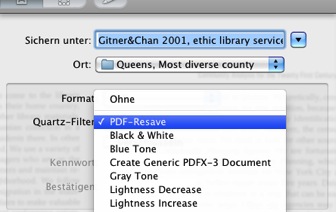
Große, hakelige PDFs eindampfen mit einem Quartz Filter

Manche PDFs sind einfach schlecht erstellt und machen nur Probleme beim drucken, betrachten und bearbeiten. Es kann helfen die PDFs einfach neu mit Preview zu speichern. Wenn das nichts bringt, kann man in einem zweiten Schritt unter Verwendung eines Quartz Filters speichern, mit dem das PDF eingedampft wird.

Wie man den nötigen Quartz Filter im ColorSync-Dienstprogramm einrichtet beschreibt Rob Griffiths von MacWorld.

PastedGraphic-2010-08-28-20-02.jpg Hier sind die nötigen Einstellungen des Filters zu sehen.

PDF dann erneut unter Verwendung des Quartz Filters abspeichern.

PastedGraphic1-2010-08-28-20-02.jpg

Freitag, 20. August 2010

PDFs per Automator-Workflow zusammenfügen / kombinieren

Gerade musste ich ein 400 Seiten PDF zusammenfügen, dass in 10 Seiten Häppchen daherkam.

Auch wenn man in Vorschau PDFs per Hand zusammenfügen kann, ist das bei einer solchen Menge schlicht ineffizient.

Abhilfe kann schon ein selbstgestrickter Automator-Workflow schaffen, der hier zu beziehen ist.

Automator-1-2010-08-20-20-52.jpg

Man startet den Workflow wählt die zu kombinierenden PDFs aus und los geht’s.

ChooseaFinderItem-2010-08-20-20-52.jpg

Kleiner Hinweis: Die PDFs müssen dem (so wie ich es verstehe) nach dem Dateinamen in der richtigen Reihenfolge sortiert sein.

Danach startet Vorschau mit dem erstellten PDF. Da das PDF in einem Temp-Verzeichnis liegt, sollte man es einfach unter einem passenden Dateinamen speichern. Fertig.

Wer Probleme mit der verlinkten Version des Automatorskripts hat, kann sich bei gerne melden, um eine aktuelle, selbsterstellte Version des Workflows zu bekommen.

Sonntag, 27. Juni 2010

Tabelleninhalte aus PDFs sichern

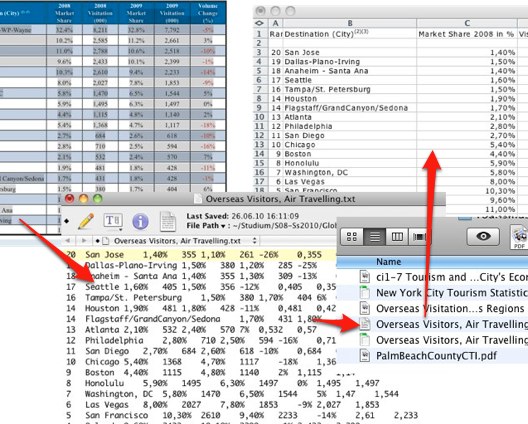
Das gleiche Problem kann einem ebenso ereilen, wenn man Tabellen / Daten aus PDFs übernehmen möchte. Statt dem Browser spielt hier nun der verwendete PDF-Betrachter im Wirrwarr mit: bei mir Preview/Vorschau und Adobe Reader. Ich hatte gerade bei einem Versuch von einem PDF in eine Tabellenkalkulation kopieren partout keine vernünftigen Ergebnisse zu Stande bekommen.

PDTtoXLS-2010-06-27-18-43.jpg

Am Ende habe ich die Tabellenwerte in TextWrangler eingefügt, dort noch etwas nachbearbeitet mit Suchen & Ersetzen, die Daten als Textdatei gespeichert und dann in Excel als Leerzeichen-Separierte-Datei (über Öffnen...) importiert.

Ich musste die Titel / Überschriften per Hand ergänzt. Diese Option ist bei umfangreichen Tabellen immer noch besser als „abschreiben“.

Der Zwischenschritt über einen Texteditor kann auch nützlich sein um Teile von Informationen zu extrahieren.

Mit besseren Editoren wie TextWrangler kann man z.B. Textstellen auch blockweise markieren, wenn man beim Markieren mit der Maus [Alt] drückt und hält.

BlockSelectTW-2010-06-27-18-43.jpg

Wer weitere Erfahrungen hat, kann diese gerne teilen.

Freitag, 25. Juni 2010

Im Wechselspiel der Willfährigkeit: Tabelleninhalte aus Webseiten sichern

Gerade wollte ich einige Tabellen von Webseiten zur Auswertung aus dem Browser in eine Tabellenkalkulation sichern.

Was sich einfach anhört, hat leider seine Tücken. Denn abhängig von der Formatierung der Tabelle auf der Webseite, dem verwendeten Browser und der eingesetzten Tabellenkalkulation kommt dabei mehr oder - leider öfter als einem lieb ist - weniger das heraus, was man eigentlich wollte: Die korrekte Übernahme der Tabelleninhalte, teilweise mit erhalt der Formatierung.

Einige Kombinationen von Browser / Tabellenkalkulation funktionieren besser, aber es kommt leider immer wieder vor, dass die Ergebnisse, die in der Programm-Kombination, die man gerade noch erfolgreich verwendet hatte, beim nächsten Versuch unbrauchbar sind: sei es weil die es, weil die Formatierung futsch ist oder gar, weil die Daten kaputt ankommen.

Hier einige Beispiele:

Die Ausgangstabelle auf der Webseite in Safari (5.0). Man beachte den Tabellenfehler in der letzten Zeile.

TourisminNewYorkCity-Wikipedia%2Cthefreeencyclopedia-2010-06-25-22-13.jpg

Darunter das Ergebnis von Copy & Paste in Excel 2004. Die Überschriften sind verschoben, die Formatierung ist futsch und die Daten wurden weitestgehend falsch interpretiert (hierbei kann man auch nur teilweise nachträglich Abhilfe schaffen - wenn man nicht vorsorgt.)

Excel2004safari-1-2010-06-25-22-13.jpg

Hier das Ergebnis mit OpenOffice Calc: Die Formatierung wurde weit besser erhalten. Daten werden aber auch falsch erkannt. Zusätzliche Probleme bereite die fehlerhafte HTML-Zelle in der letzten Spalte.

OpenOfficeCalcSafari-1-2010-06-25-22-13.jpg

Hier das Ergebnis mit Numbers. Sieht eigentlich ganz gut aus, aber de facto sind alle Zahlen falsch importiert. Man kann auch nachträglich nichts mehr machen, um die Daten wiederherzustellen.

NumbersSafari-2010-06-25-22-13.jpg

Das Ganze nochmal mit Firefox (3.6.3): Dort sieht auch die Tabelle schon etwas anders aus. Der Fehler in der HTML-Tabelle wurde scheinbar durch eine zusätzliche Spalte ausgeglichen.

TourisminNewYorkCity-WikipediamitFirefox-2010-06-25-22-13.jpg

Das Ergebnis von Kopieren & Einfügen in Excel sieht nun massiv besser aus. Es wurden auch die Grafiken ins Dokument übernommen. Bei den Links hat es nur begrenzt geklappt (aber das ist hier egal). Die Zelleninhalte wurden jedoch wiederum größtenteils falsch erkannt und sind auch durch Veränderung des Zellenformats nicht wiederherstellbar.

Excel2004FF-2010-06-25-22-13.jpg

Hier das Ergebnis mit OO 3.2.1 Calc: Format und Grafiken nebst Links wurden gut erhalten, wie in Excel. Die Zelleninhalte sind aber ebenso hinüber.

OOoCalcFF-2010-06-25-22-13.jpg

Ein Totalausfall ist nun Numbers mit Firefox. Hier wurde beim Einfügen alles in eine Spalte gequetscht.

NumbersFF-2010-06-25-22-13.jpg

Ein akzeptables Endergebnis konnte ich in diesem Fall schließlich mit einer Kombination von Safari für die Rohdaten (nur den Zahlenteil aus der Tabelle) und Firefox für das Format sowohl mit Excel als auch Numbers (ich hatte es schon abgeschrieben) erreichen, wenn ich vor dem Einfügen der Datenfelder die Zellen als Text formatiert hatte. Mit OpenOffice hat es in diesem Fall gar nicht geklappt, obwohl ich in anderen Fällen schon oft das genau gegenteilige Ergebnis beobachten konnte.

Lösung in diesem Fall: Zellen vorformatieren und Firefox & Excel / Numbers verwenden

Am Ende bleibt ein Wirrwarr und Herumprobiererei. Allgemein ist zu sagen, das man lieber gleich die Zellen vorformatieren sollte (entweder nach dem zu erwartenden Inhalt oder als Notnagel einfach erstmal als Text). Ist das erste Einfüge-Ergebnis weitestgehend akzeptabel und vor allem inhaltlich richtig, sollte man den Rest einfach mit per Hand nachformatieren - weil wahrscheinlich klappt es in schwierigen Fällen auch in anderen Programmen bzw. Programmkombinationen nicht besser.

Montag, 21. Juni 2010

Action-Handler für Quicksilver anlegen. Beispiel 2: Remove PDF Restrictions und Code-Update für Droplet

Im ersten Artikel zu dem Thema habe ich das Warum und Wie zur Erstellung von eigenen Actions in Quicksilver beschrieben. Das Ganze ist, wie schon erwähnt, in Hinblick auf effiziente Bedienung zu lesen - aber auch in Bezug auf eine möglichst mauslose Bedienung des Macs. Siehe meinen Artikel dazu.

In diesem zweiten Beispiel soll es darum gehen, wie man einen Quicksilver-Action-Handler zum Entfernen von PDF-Restriktionen mittels muPDF macht.

Mit der Frage, wie man PDF-Sicherheitseinstellungen zurücksetzt, hatte ich mich schon beschäftigt und dazu ein AppleScript-Droplet vorgestellt. Dort steht auch, wo man muPDF bekommt.

Wenn es fertig ist, sieht der hier beschriebene Remove-Action-Handler in QS etwa so aus. (Ich habe gerade die ersten Buchstaben REMO.. im zweiten Feld von QS getippt.)

RemovePDFRestrictions-QS-Action-Handler-2010-06-21-22-57.jpg

Handlungsanweisung:

1. Man öffnen den AppleScript-Editor und füge folgenden Code ein und übersetzt ihn:

on open these_items

        set thePath to quoted form of POSIX path of these_items

        #catch errors if you want..

        do shell script "/Applications/Tools/mupdf/pdfclean " & thePath & " " & thePath & "_unrestricted.pdf"

end open

Anmerkung: Der Pfad zu muPDF muss je nach den eigenen Gegebenheiten angepasst werden.

2. Das Script speichert man als RemovePDFRestrictions.scpt ab (oder was einem gefällt).

3. Man kopiert die .scpt-Datei in seinem User-Verzeichnis nach ~/Library/Application Support/Quicksilver/Actions/

        (Der Ordner „Actions“ ist wahrscheinlich nicht vorhanden und muss erst angelegt werden.)

4. Quicksilver neu starten (Ctrl-Cmd-q) und schon steht die neue Aktion zur Verfügung. Siehe Bild oben.

Störrische PDFs, die sich zwar öffnen lassen, aber etwa das Drucken, Kommentieren oder Kopieren verweigern, können nun sanft überredet werden. Man übergibt diese Dateien vom Finder mit der Tastenkombination [Cmd]+[Esc] an Quicksilver.

Hier gibt es noch ein Code-Update zu dem vor mir erstellten Droplet. In dieser verbesserten Version lassen sich PDFs nicht mehr nur auf das AppleScript-Programm per Drag & Drop ablegen, sondern man kann die Anwendung nun auch einfach direkt starten und eine PDF-Datei zum Entsichern auswählen. (Das macht zwar den QS-Action-Handler praktisch sinnlos, aber das Ganze sollte vornehmlich ja auch nur ein Beispiel sein.)

Droplet-Code: CleanPDF. Das Vorgehen zum Erstellen des Droplets wird im alten Artikel beschrieben. Ich habe den Code auch dort geupdated.

-- if applet is double-clicked

set this to the POSIX path choose file with prompt "Select PDF-file to clean:"

set this_path to the POSIX path of this

#display dialog (this_path)

do shell script "/Applications/Tools/mupdf/pdfclean " & this_path & " " & this_path & "_unrestricted.pdf"

-- or if the file is drag and dropped

on open these

        repeat with this in these

                set this_path to the POSIX path of this

                #display dialog (this_path)

                do shell script "/Applications/Tools/mupdf/pdfclean " & this_path & " " & this_path & "_unrestricted.pdf"

        end repeat

end open

Have fun.

Freitag, 23. April 2010

Applescript Droplet für MuPdfs pdfclean

Review PDFKey Pro

Kürzlich gab es bei MacUpdate das Programm PDFKey Pro zur Entfernung lästiger PDF-Restriktionen, die etwa das Kopieren von Text oder Drucken eines PDFs verhindern. Man darf jedoch PDF-Restriktionen bzw. Sicherheitseinstellungen nicht mit dem PDF-Passwort verwechseln. (Auch wenn der Name DPFKey lautet und der Text Unlock auf der Benutzeroberfläche von PDFKey Pro nahelegt, dass PDF-User-Passwöter entfernt werden, die das Öffnen / Betrachten verhindern können, wenn man das entsprechende Passwort nicht kennt.) Damit hat es allerdings nichts zu tun, sowie auch der alternative Ansatz weiter unten nicht.

screenshot-2010-04-23-23-54.jpg

Das heißt, wenn man das Besitzerpasswort nicht hat und die Datei nicht betrachtet werden kann, hat man keine Chance die Restriktionen weg zu bekommen.

(Die Lock-Funktion von PDFKey Pro allerdings setzt tatsächlich ein Eigentümer / Benutzerpasswort, mit dem Betrachter ohne Passwort ganz ausgesperrt werden. Etwas verwirrend, das Ganze.)

Die Demoversion von PDFKey entschlüsselt leider nur eine Seite, sodass man nur beschränkt testen kann, wie leistungsfähig die Software wirklich ist. Ich hatte den Eindruck, dass das Programm seine Arbeit gut macht. Ich habe kein PDF mit Restriktionen gefunden, die nicht entfernt werden konnten. Jedoch hatte ich bei verschiedenen PDFs das Problem, dass das neu angelegte, entschlüsselte PDF irgendwie umcodiert wurde und beim Kopieren von Text aus dem PDF komische Zeichen beim Einfügen im Zieldokument ankamen. Ob dies wie vermutet an einer Umcodierung liegt oder schon am ursprünglichen PDF, kann ich aber nicht sicher sagen. Sei es, wie es sei.

Ein Programm zum Entfernen von PDF-Restriktionen kann sehr nützlich sein. In der Regel wird es aber für die meisten Anwender so sein, dass man diese Art von Funktionalität nur ein paar Mal im Jahr braucht, wenn es hoch kommt. Und ob man sich dann ein Programm für 25 $ kaufen mag, ist sicher fraglich. Ab und an gibt es natürlich irgendwo eine Promoaktion oder ein Bundle, aber zum Vollpreis bin ich nicht an Board.

Do-it-yourself: PDF-Restriction-Cleaner Droplet

In MacUpdate-Forum hatte ein Benutzer darauf hingewiesen, dass man auch mit Hilfe von MuPDF, einer grob gesagt auf Ghostscript basierenden opensource PDF-Parsing-Library, die Restriktionen von PDFs entfernen könne. Und das stimmt auch.

Bei MuPDF für Mac OS X ist unter anderem das Kommandozeilenwerkzeugen pdfclean enthalten, dass genau diese Aufgabe erfüllt.

Hier noch ein vorher / nachher Bild eines mit pdfclean bearbeiteten PDFs:

restrictedpdf-2010-04-23-23-54.pngunrestrictedpdf-2010-04-23-23-54.png

Nach der Anwendung von pdfclean hat man die vollständigen Zugriffsrechte und das PDF kann geändert werden und Kommentare und Notizen (nativ) hinzugefügt werden.

Da die Bedienung von pdfclean vom Terminal aus aber nicht immer so viel Spaß macht, habe ich ein kleines AppleScript Droplet geschrieben, das die Sache noch einfacher macht. Im Folgenden findet sich eine verbesserte Version meines Codes wieder.

Handlungsanweisung: (Version 2)

  1. Man lade sich MuPDF, entpacken es und lege es an einem Ort seiner Wahl ab.
  1. Man nehme den AppleScript-Editor und füge folgenden Code ein und passen den Pfad „/Applications/Tools/mupdf/pdfclean“ nach den eigenen Gegebenheiten an:

-- if applet is double-clicked

set this to the POSIX path choose file with prompt "Select PDF-file to clean:"

set this_path to the POSIX path of this

#display dialog (this_path)

do shell script "/Applications/Tools/mupdf/pdfclean " & this_path & " " & this_path & "_unrestricted.pdf"

-- or if the file is drag and dropped

on open these

        repeat with this in these

                set this_path to the POSIX path of this

                #display dialog (this_path)

                do shell script "/Applications/Tools/mupdf/pdfclean " & this_path & " " & this_path & "_unrestricted.pdf"

        end repeat

end open

  1. Man übersetzte das Script (mit dem Hammer, ^_°) und speichere es unter einem gefälligen Namen, z.B. PdfClean, als „Programm“ im AppleScript-Editor.

PDFs können nun auf das neue Droplet-Programm per Drag&Drop abgelegt werden. Die neuen Dateien erscheinen an dem Ort an dem auch die Ausgangsdatei befindet mit dem Anhängsel _unrestricted.pdf.

Nachtrag: Mit der neuen, zweiten Version des Codes kann man das AppleScript-Programm nun auch direkt starten und dann einen zu Entsichernde PDF-Datei auswählen.

Select-PDF-file-to-clean-2010-04-23-23-54.jpg

Wer Probleme mit dem AppleScript-Editor hat, findet Hilfe in folgendem Video. Mir hat es geholfen.

Wer Ästhet ist, kann auch noch ein schickeres Logo für das neue Droplet - wie gewohnt bei Mac OS X Apps - vergeben. Hier ein Versuch von mir als PNG. Img2icns kann bei der Umwandlung in ein Mac Icon helfen.

PDF-Locked-128-2010-04-23-23-54.png

Viel Spaß damit.