Posts mit dem Label Problem werden angezeigt. Alle Posts anzeigen

Montag, 27. Oktober 2014

Firefox 33 ignoriert Anpassung der Schnellstart-Seiten Links Anzahl, Quickfix

Man ist es fast schon gewohnt: Nach der Installation eines Browserupdates muss man feststellen, dass bestimmte Funktionen plötzlich nicht mehr laufen. Besonders "gut" in dieser Kategorie schlägt sich Firefox, inbesonders seit der beschleunigten Entwicklung, die an den galoppierenden Versionsnummern abgelesen werden kann. So auch mit dem Update auf Firefox 33 geschehen:  Die bislang funktionierende Anpassung der Zeilen- und Spaltenanzahl (browser.newtabpage.columns, browser.newtabpage.rows) auf der Schnellstart-Seite beim Öffnen eines neuen Tabs wird nun schlichtweg ignoriert. Eine Lösung gibt es Momentan nicht, aber zumindest einen manuellen Quickfix und alternative Add-Ons.

Die Anzahl der Spalten und Reihen auf der Schnellstart-Seite beim Öffnen eines neuen Tabs ließ sich bislang einfach in der internen Konfiguration von Firefox anpassen. Wie's geht habe ich hier geschrieben. Statt den üblichen 9 Quick-Links kann man beispielsweise 25 Seiten platzieren. Nach dem Update auf Firefox 33 werden nun aber wieder nur 9 angepinnte Webseiten angezeigt. Meh!

Scheinbar wird die Schnellstart-Seite gerade überarbeitet, da die angepinnten Seiten statt, wie bisher eckige Kanten, nun runde haben. Dabei wurden aber scheinbar einige Sachen vergessen! Das Problem, dass nur 9 Quick-Links angezeigt werden, liegt nämlich daran, dass sich die Ansicht nicht an die Anzahl der gezeigten Webseiten anpasst, wie dies bisher der Fall war (wenn auch es teilweise zu Verzerrungen kam).

Wenn auf der neuen Schnellstart-Seite auszoomt (z. B. mit ⌘–) erscheinen plötzlich die vermissten Quick-Links. Der manuelle Qickfix besteht also daran, auf der Schnellstart-Seite auszuzoomen. 

FF33 New Tab Page Zoom In Out

Wer, wie ich, meistens tatsächlich nur die neun ersten Schnellstart-Links benutzt, kann mit dieser Zwischenlösung vielleicht Leben. Eine Anpassung an der Darstellung wird hoffentlich bald folgen. Wollen wir hoffen, dass damit die einfache Anzeige von mehr als neun angepinnten nicht all zu lange auf sich warten lässt..

Im Hilfeforum von Mozilla hatte ich jedoch auch eine Lösung für's automatische Zoomen eines neu geöffneten Tabs gefunden: Mit einer User-Sytle Regel lässt sich das Zoom-Level automatisch anpassen.


Wen dies jetzt alles zu dumm ist, der installiert vielleicht am Einfachsten eine alternative Schnellstart-Seite per Add-On. Es gibt genügend. Empfehlenswert ist New Tab Tools und FVD Speed Dail.


 

Sonntag, 10. August 2014

VLC 2.x: Ruckeln bei H264 1080p-Videos verringern

In VLC 2.x wurde auch eine experimentelle Unterstützung für BluRay Discs eingeführt.

Leider laufen BluRays auf VLC nicht gerade performant; was einerseits schlicht an der hohen Datenrate von BD liegt, aber auch am mangelnden Multi-Core-Support von VLC und fehlenden Optimierungen für BD. 

Vlc Logo

Wer keine andere Alternative hat und 1080p-Material unter VLC mit weniger Ruckeln betrachten möchte, der kann folgende Einstellungen probieren:

Unter Einstellungen:

-> erweiterte Einstellungen (rechts unten per Haken aktivieren bzw. Button "Alle einblenden" klicken)
 -> die Knoten Input/Code –> Videocodes -> FFMPEG wählen

----> hier die Option Erlaube Geschwindigkeitstricks anhaken und 
         und im Dropdown-Menu Loop-Filter für H.264-Dekodierung auslassen (skip-filter for H264) die Option Alle wählen

----> bei Encoding: Qualitätsniveau: bits oder einfach (Standard ist rd) – sicher, bringt viel

----> Hardware Dekodierung: Accelerated / GPU wählen (dies Option ist mit Vorsicht zu genießen)

----> Thread: von 0 auf 4 setzen (ggf. nur auf 2, je nach Anzahl der Cores, würde ich sagen, eventuell weglassen)

----> Bei Decoding (& Encoding) die Option: Beeilen wählen

Man soll noch unter Input/Code -> Access Modules -> Datei

----> einen Framepuffer von über 800 ms wählen; ich finde die Option allerdings nicht...

So nun  noch VLC neu starten..

Nun sollten 1080p-Videos flutschen.


Suchanfragen: stuttering / coppy / lag / delay: vlc mac 1080p problem, vlc h264 mac, h 264 codec vlc mac, plugin H264 VLC mac, vlc hd codec mac

Dienstag, 1. Juli 2014

Papierkorb kann nicht vollständig entleert werden: Datei-Objekt ist in Verwendung

Ein Papierkorb ist eine praktische Sache, da man hier so manche Datei wieder herausfischen kann, die man aus versehen oder absichtlich gelöscht hat, aber dann doch noch braucht.
Irgendwann muss das Zeug im Papierkorb auch mal weg; schwupps wird der Papierkorb entleert.

Leider kommt es dabei häufiger vor, dass sich einzelne Dateien nicht löschen lassen. Mac OS X meldet schlicht: Die Datei bzw. das Objekt ist in Verwendung – und kann deshalb nicht gelöscht werden, auch wenn man "trotzdem löschen" bzw. "fortfahren" wählt.

Teilweise sind die Dateien tatsächlich noch von irgendwelchen Programmen geöffnet, die dann blockieren.

a) Abhilfe schafft hier häufig:

- sich von OSX ab- und wieder anmelden
- einmal neu Booten bitte – und dann den Papierkorb entleeren
- das Programm, in dem die Datei geöffnet ist, schließen
 
  Falls man nicht weiß, welches Programm bzw. welcher Prozess blockiert,
  1. öffnet man den Terminalund gibt: lsof und ein Leerzeichen ein; 
  2. Dann zieht man die blockierte Datei per Drag & Drop mit der Maus ins Terminalfenster.
  3. Der Pfad zur Datei erscheint daraufhin im Terminal; nun kann man Enter drücken. 
      Man bekommt bei Erfolg einen Programmnamen & eine PID genannt, nach der man im Aktivitätsmonitor.app sucht, um den Prozess zu beenden

b) Wenn auch das nichts hilft:

- Im Finder->Finder-Menü->Papierkorb sicher entleeren
 
(Alternativ kann man beim Entleeren des Papierkorbs Alt+Shift halten) 

c) Sollte dies auch helfen, wird teilweise empfohlen, den Prozess Locum und/oder quicklookd zu beenden:

- Aktivitätsanzeige öffnen (ggf. per Spotlight suchen); und den Locum-Prozess stoppen; danach den Papierkorb normal entleeren
- Aktivitätsanzeige öffnen; quicklookd-Prozess stoppen; danach den Papierkorb normal entleeren 

d) Wer die Datei immer noch nicht los wird, der kann das kostenlose Hilfsprogramm Trash It! probieren.

e) Sollte die Datei im Papierkorb durch den Admin-Account gesperrt sein, hilft folgender Terminal-Befehl (Admin-Passwort notwendig):

sudo rm -rf ~/.Trash/*

f) Noch mehr Tipps findet sich im zugehörigen Knowledge Base Artikel von Apple "Der Papierkorb lässt sich nicht entleeren oder eine Datei lässt sich nicht in den Papierkorb verschieben"

Donnerstag, 26. Juni 2014

Ordner & Dateien auf dem HFS-Laufwerk von OSX unter Windows Bootcamp "nicht verfügbar"

Wer eine Bootcamp Windows-Installation hat, kann mit Hilfe der Apple-Treiber auch von Windows auf seine Mac-Partition lesend zugreifen. Das ist zwar praktisch, klappt aber leider nicht immer. Des Öfteren bekommt man auf bestimmte Dateien oder Ordner keinen Zugriff, bzw. sie nicht öffnen, was mit einer Fehlermeldung der Art "nicht verfügbar", "Element nicht gefunden", o. Ä. kundgetan wird – oder die betreffenden Daten und Ordner werden einfach nicht angezeigt.

Das Problem liegt unter andrem in den nicht ganz perfekten HFS-Treibern von Apple, die für den Zugriff auf die Mac-Partition zuständig sind (tatsächlich werden diese als experimentell eingestuft). Teilweise sind wohl die MAC-Dateinamen nicht mit Windows kompatibel (länge, Sonderzeichen, etc.), teilweise sind diese auch in einem  nicht gesyncten Zustand (dzau unten mehr).

Eine Abhilfe gibt es hier ohne verbesserte Treiber wohl nicht.

Die einzige Möglichkeit selbst etwas zu tun besteht darin, alternative HFS-Treiber für Windows zu installieren. Leider kostet dies in der Regel teuer Geld:

Ein Mehrwert dieser Treiber besteht darin, dass sie auch den (mehr oder weniger sicheren) Schreibzugriff auf die OSX-Partition erlauben; dies kann man ggf. aber auch deaktivieren, falls dies einem doch zu heikel ist.

Mein Fazit: Falls ich nicht irgendwann die HFS-Treiber von Paragon günstig bekomme, werde ich wohl weiterhin hin und her booten müssen und/oder "Arbeitsdateien" auf einem FAT32-formatiertem Laufwerk, z. B.. einem USB-Stick, bereit halten. Denn mit FAT können beide Betriebssysteme gut.

Update:
Eine weitere Ursache nicht sichtbarer, nicht öffenbarer Dateien können inkonsistente Dateisysteme bei Dualboot-Systemen sein, wenn das eine Betriebssysteme nicht richtig heruntergefahren wurde bzw. das andere Betriebssystem zwischenzeitlich gestartet wurde, während das andere nur einen Ruhezustand versetzt wurde. Hier ein Artikel auf Heise zu einem Problem mit Linux & Windows; ähnlich gilt dies aber auch für Mac. Wer also auf Nummer sicher gehen will, der fährt Mac OS bzw. Windows herunter bevor das andere Betriebssystem benutzt wird.


Montag, 2. Juni 2014

Upgrade auf MacJournal 6: Autorisierung erneuern

Vor kurzem hatte ich ein Upgrade auf MacJorunal 6 erwerben, da ich schon mit Version 5 sehr zu frieden, aber einige neue Features & Updates nutzen wollte.

Kurz zu MacJorunal. Wie der Name schon andeutet, handelt es sich dabei im Kern um eine Journal/Tagebuch-Anwendung. Man kann es aber auch sehr gut zur Wissensverwaltung (ähnlich wie DevonThink oder Evernote) nutzen, aber auch als Offline-Blogging-Software. Das Programm ist wirklich sehr flexibel, aber trotzdem leicht zu bedienen; weshalb ich eine ausdrückliche Empfehlung aussprechen möchte.

Dazu trägt auch bei, dass MacJorunal von fleißigen Programmierern betreut wird (ich hoffe, das bleibt auch so), die schnell auf Anfragen reagieren; jedes Problem lässt sich freilich nicht von vornherein vermeiden. So hatte ich nach dem Upgrade auf MJ6 das das Problem, dass ich bei einem Blog ständig meine Kennung eingeben / MacJournal autorisieren musste, obwohl ich dieses Blog mit der Software schon seit Jahren nutzte. Nach Rücksprache mit dem Entwickler fand sich auch schnell eine Lösung für das Problem: Bei andauernden Anfragen zur Autorisierung der App muss man  in die Schlüsselbundverwaltung gehen, und alle Macjournal Programmkennwörter/Auth-Objekte löschen, die MJ  neu starten und die Verbindungen erneuern (ich glaube, ich hatte nur die Blog-Einstellungen in MacJournal geöffnet, nichts an den Kennwörtern geändert, sondern nur gespeichert und ein neues Post hochgeschickt), schon läuft es auch ohne die störende Autorisierungsanfragen.

Mittwoch, 30. April 2014

Mac OSX Dienste-Menü leer, was tun?

Selten aber doch einigermaßen regelmäßig muss ich feststellen, dass das praktische Dienste-Münu leer oder unvollständig ist – egal ob unter Snow Leopard, Mountain Lion oder Mavericks.

1. Die Dienste findet man gleich im ersten Menü in jedem Programm oder im Kontext-Menü von Dateien im Finder. Das Dienste-Menü ist kontextspezifisch, d. h. je nachdem was man selektiert hat (Dateityp, Textauswahl, etc.), zeigt es andere Dienste an.

Safari Markierter Text Dienste

Manchmal hilft hier ein Neustart, aber auch nicht immer. Zunächst sollte man prüfen, ob die Dienste-Einträge nicht aus irgendeinem Grund deaktiviert wurden. Siehe Punkt 2 unten.

Sichere Abhilfe für verschwundene Items ohne Neustart bietet – wie so oft – ein Terminalbefehl. Der Befehl ist zur Abwechslung relativ kurz: 

/System/Library/CoreServices/pbs -existing_languages de en

Teilweise habe ich auch die folgende Befehlskombination gefunden. Der zweite Befehl ging bei mir allerdings nicht, Ergebnis war aber scheinbar das gleiche.

/System/Library/CoreServices/pbs -flush
/System/Library/CoreServices/pbs -update

Auf Hilfeseiten wird häufig nur der Aufruf von .../pbs – ohne zusätzliche Argumente angeführt. Dies kann allerdings zur Folge haben, dass man ein plötzlich ein englischsprachiges Dienste-Münu hat (es heißt dann auch Servies… statt Dienste…). Das obere Kommando weist an, die deutsche und englische Service-Liste neu zu laden. Siehe Developer Q&A hier. Infos zu mögliche Sprachen hier.

Hinweis: Laut der offiziellen Dokumentation (ganz unten: Testing) sollte dieser Befehl nur zu Debug-Zwecken eingesetzt werden und nicht manuell aufgerufen werden.
Da ich damit aber noch nie Probleme hatte, kann ich den Ansatz sicheren Gewissens weiterempfehlen.

Bei der Gelegenheit kann man auch gleich sein Dienste-Menü entrümpeln und unnötiges entfernen. So manche Dienste braucht man einfach nicht.

2. Unter Systemeinstellungen -> Tastatur -> Tastaturkurzbefehle: Dienste finden sich alle vorhandenen Dienste gruppiert nach Type.
Alles was man nicht braucht kann man dagegen abhaken. Ebenso lässt sich Fehlendes wieder anhaken.
Vielleicht entdeckt ihre auch das ein oder andere Nützlich dabei, etwa Text Statistics…, Text-Konvertierungen, o. Ä.
Zusätzlich kann man auch Tastenkombinationen für häufig verwendete Dienste vergeben. Leider kommt es dabei leicht zu Konflikten; was aber mit einem Warnschild angemerkt wird. 

Tastaturkurzbefehle Dienste 

Viel Spaß damit.


Sonntag, 1. Dezember 2013

Kein Ärger mehr mit verschwundenen Login-Items

Wer es schon einmal erlebt hat, kann ein Lied davon singen: Nach dem Hochfahren fühlt sich Mac OSX auf einmal sehr nackt an. Was ist da bloß los? Bis man feststellt: Die Anmeldeobjekte (Login Items, Startup Items) in Systemsteuerung->Benutzer sind verschwunden und wurden entsprechend beim Starten nicht automatisch geladen.

Das Problem liegt wohl darin, dass verschiedene Programme gleichzeitig auf die Konfigurationsdatei der Anmeldeobjekte zugreifen und sie zerschießen.
Es handelt sich dabei um die Datei loginwindow.plist im Ordner ~/Library/Preferences (~ steht für das eigene Nutzerverzeichnis).

Eine Möglichkeit dies zu verhindern zu verhindern, liegt darin, die loginwindow.plist vor Änderungen zu schützen. Dies ist zwar unflexibel, wenn man aber keine neuen Programme installiert, ist dies wohl die schnellste und einfachste Lösung.

Eleganter ist es die Anmeldeobjekte von einem Startup-Programm zu verwalten. Hier kann ich Startupizer wärmstens empfehlen.
(Die Produktseite hält auch ein kurzes Video bereit, in dem alle Funktionen dargestellt werden.) 

NewImageBeim ersten Start werden nach Wunsch alle bisherigen Anmeldeobjekte nach Startupizer übertragen. Bei jedem Neustart von OSX wird überprüft, ob neue Anmeldeobjekte erstellt wurden, welche dann wiederum importiert oder ggf. ignoriert (heißt einfach in den Anmeldeobjekten belassen) werden können.
Somit verbleibt nur Startupizer als Anmeldeobjekt im Benutzerkonto. Sollte hier also etwas schiefgehen, braucht man nur die App wieder hinzufügen.
Seit die das Programm verwende, habe ich keinerlei Probleme mehr mit Anmeldeobjekten. Was will man mehr.
Die besten Programme sind immer noch die, die man gar nicht merkt, dass sie da sind (mal abgesehen von Trojanern & Co.).

Startupizer hat so einige Zusatzfunktionen, wie die Gruppierung von bestimmten Programmen zu Autostart-Sets, die – je nachdem welche Taste man beim Hochfahren hält –  geladen werden. Die interessanteste Zusatzfunktion ist für mich aber die Möglichkeit eine zeitliche Verzögerung zwischen einzelnen Anmeldeobjekten festzulegen. Damit lassen sich beim Hochfahren einige Sekunden herausholen, bis OSX verwendet werden kann. Zugleich kann damit die Reihenfolge der Menubar-Apps wirksam gesteuert werden.

StartupizerDelay

Startupizer hat so viele Funktionen, dass sie sich in der Kürze hier gar nicht alle nennen lassen. Egal was man sucht, es ist da. Das App wurde zurecht von MacLife als Mac Gem gewählt.

Es gibt mit StartupizerLite auch eine kostenlose Version, die sich auf die Verwaltung der Anmeldeobjekte beschränkt. Die Verzögerungsfunktion ist allerdings nicht enthalten. Diese findet sich jedoch in anderen, kostenlosen Alternativen: DelayedLauncher oder Exhaust. Beide Programme erlauben zwar die Verwaltung der Anmeldeobjekte mit Verzögerungen. Man muss allerdings man die Liste der Anmeldeobjekte manuell verwalten, was ich nicht schön finde.

Sonntag, 8. April 2012

Java 1.5 wieder (einmal) herstellen

Die Tage veröffenltiche Apple (dankenswerterweise) wieder einmal ein Update der Java-Runtime (1.6.0_31) für Mac OS X.

Damit wurde bei allerdings, wie seit Snow Leopard üblich, wieder einmal Java 1.5 deaktiviert; auf das ich nach wie vor aufgrund bestimmter Programme nicht verzichten kann (bei mir konkret: SPSS 16).

Mit folgenden Terminal-Befehlen wird aber alles schnell und einfach wieder heil gemacht:

cd /System/Library/Frameworks/JavaVM.framework/Versions/

sudo rm 1.5 1.5.0 1.5.1

sudo mv disabled/1.5.0/ .

sudo ln -s 1.5.0 1.5

sudo ln -s 1.5.0 1.5.1

Danach muss nur noch in den Java-Einstellungen (einfach in Spotlight eingeben) J2SE 5.0 (Java 1.5.0_19) reaktiviert werden.

Gegebenenfalls muss der Pfad der Zeile sudo mv disabled/1.5.0/ angepasst werden. Weite Worte spare ich mir. Wie üblich: Nur auf eigene Verantwortung.

Samstag, 4. Februar 2012

Warnung vor dem Rosetta-Töter: Apple Sicherheitsupdate 2012-001 Version 1.0

Das Securityupdate 2012-001 für Snow Leopard, MAC OS 10.6, hat sich für viele als Danaergeschenk erwiesen.

Aufgrund eines Fehlers im Security-Update Version 1.0 funktionierte alte Anwendungen, die auf Rosetta / PowerPC-Code oder bestimmte APIs zugreifen zuverlässig nicht mehr.
Besonders ältere Versionen von MS Office (2004), Freehand aber auch AppleWorks stürzten entweder sofort ab oder die Speichern / Öffnen / Druck-Dialoge wurden nicht  angezeigt - was natürlich genauso der Super-GAU ist.

Auslöser war scheinbar ein Bug bzw. die Verschärfung von Sicherheitsregeln im ImageIO-Framework, die besagte Probleme zur Folge hatte. Diese Änderungen wurden nun scheinbar wieder entfernt. Was aufgrund von Sicherheitsaspekten vielleicht auch nicht uneingeschränkt positiv zu bewerten ist.

Ich hatte das Update in der verbuggten Version leider schon installiert und dann – aus bedachte, dass Apple vielleicht keinen Fix oder erst nach längerer Zeit bringt – mein System zurückgesetzt, auch wenn ich erst nach einem Tag dem Übeltäter auf die Schliche gekommen bin und damit nicht einfach das neuste Time Machine Backup verwenden konnte. Dazu später mehr.

In der zwischenzeit hatten nämlich auch findige Studenten selbst einen Patch namens RosettaFix geschnürt. Auch bei denjenigen, die diesen Fix oder selbst Hand angelegt haben, scheint laut der Aussage Betroffener in Apple-Supportforen das Sicherheitsupdate 2012-001 in der Version 1.1 alle Probleme zu lösen.

Hier jedoch einige warnende Worte, die ich von Frank_m zitieren möchte (Hervorhebung von mir):

"Think twice before using the solution above. I got it to work, but then I realized that this was altering my OS at the deepest level- and their is no uninstaller provided as of this writing. That could have ramifications when Apple releases a fix of their own: your system will then be left in an uncertain state.
If you can get by a few days without printing from Rosetta apps, or a fix for other issues you are having, it might be best to wait for the official fix."

Das Problem und das ganze Drumherum hat sich nun zwar als harmlos erweisen, allerdings muss ich Frank hier vollkommen recht geben: Ein Quickfix kann schnell nach hinten losgehen - weshalb ich mich, trotz des mehraufwands, für die sichere Variante entschieden habe und mein System per Time Machine zurückgesetzt habe. Da ich nun den gestrigen Abend verbracht habe, ärgere ich mich zwar etwas, dass Apple doch so schnell reagiert hat; aber im Grund freue ich mich doch – für die Apple-Community und für Apple als Unternehmen. So brauche ich mich weniger den quälenden Gedanken fahnenflüchtig zu werden, und das OS-Lager auf kurz oder lang zu wechseln, aussetzen. :)


Donnerstag, 22. September 2011

Wenn die Tastatureingabe/Spaces klemmt (Snow Leopard)

Als ich zum ersten Mal hörte, dass Apple im neuen Mac OS X 10.7 (Lion) die bisher bekannten Spaces entfernen bzw. ersetzten will, hatte ich schnell den Verdacht, dass man sich hier von einem Teil des Betriebssystems verabschieden will, der durchaus auch seine Ecken und Kanten hat.

Keine Frage: Spaces sind/waren eine tolle Sache – aber manchmal kommt es unter Snow Leopard (10.6) vor, dass beim Wechseln der Spaces die Tastatur plötzlich keine weiteren Eingaben (außer dem Wechseln der Spaces) annimmt. (Dazu muss ich sagen, dass ich USB-Tastatur, und zwar eine Cherry und nicht von Apple, an meinem Rechner nutzte.)

Das ganze konnte ich nun auch per Video festhalten: http://screencast.com/t/G33WShvhAa0b
(Man kann zwar noch per Hotkey zwischen den Spaces, hier zwei, wechseln, das Overlay bleibt permanent am Bildschirm – und die Tastatur nimmt keine weiteren Eingaben mehr an.)

In der Regel hilft hier ein Neustart weiter – was man natürlich nicht immer will.

Teilweise kommt man aber um den Reboot herum: Es kann auch helfen, das Dock neu zu starten (einfach abschießen unter "Sofort beenden …") oder den Finder (hat bei mir in diesem Fall nichts gebracht).
Das Ganze ist also letztlich ähnlich, wie bei einer klemmenden F2-Taste (und betrifft teilweise auch die F3-Taste…).


Donnerstag, 25. August 2011

Beschädigte Symbole auf dem dem Schreibtisch / im Finder

Als ich heute den Rechner gestartet hatte, wurden die Icons für PDF-Dateien auf dem Schreibtisch nicht mehr richtig dargestellt. Irgendwie waren sie korrumpiert, kaputt oder was weiß ich. Leider habe ich keinen Screenshot gemacht, so dass ich die Sache nicht zeigen kann.
Aber statt dem normalen Preview-Symbol war nur ein halbtransparentes, abgerissnes Blatt zu sehen.

Im Apple Support-Forum hatte ich dazu auch einen Thread gefunden.

Empfohlen wurde unter anderem Folgendes:

Lösche unter /Users/YourName/Library/Preferences folgende Dateien: com.apple.finder.plist, com.apple.desktop.plist, com.apple.dock.plist
Danach Papierkorb leeren und neue starten.

Zusätzlich kam folgender Hinweis: "Run Disk Utility (Applications/Utilities) and Repair Disk Permissions at least once a week and ALWAYS after downloading and installing updates or  any 3rd party software."

Das Problem ließ sich bei mir am Ende aber ganz einfach beheben: Einfach die Größe der Icons auf dem Desktop mehrmals ändern.
Das geht z.B. bei Trackpad, indem man die Zoom-Geste ausführt. Alternativ kann man auf dem Schreibtisch einen Rechtsklick machen und "Darstellungsoptionen einblenden" wählen und den Schieberegler für die Icon-Größe wild hin und her schieben.

Das war ja einfach.. irgendwie

Montag, 1. August 2011

USB-Stick Problem: Stick wird nicht auf dem Desktop angezeigt / kein Zugriff im Finder

Heute hatte ich zwei verschiede USB-Sticks in meinen Mini gesteckt, ohne dass sich auf dem Desktop wie gewohnt ein Disk-Icon eingestellt hätte.
Ich konnte auf das Laufwerk auf vom Finder aus nicht zugreifen.

Wo das Problem lag, stellte ich fest, als ich Spotlight benutzten wollte:
Spotlight wollte den USB-Stick erst neu indexieren, bevor ich ihn (wieder) verwenden konnte. (Erkennbar an dem Punkt in der Spotlight-Icon, siehe kleines Video.)

Woran dieses Verhalten genau lag, kann ich nicht sagen. Entweder es lag daran, dass ich den Stick kürzlich als Wechseldatenträger unter Windows angeklemmt hatte und alte Daten gelöscht hatte, oder es lag am kürzlichen Mac OS X Update (10.6.8). Oder hat jemand eine bessere These? :)

Donnerstag, 26. Mai 2011

Wenn der Ctrl-F2 Hotkey für die Menüleiste klemmt...

Mac OS X bietet wahrlich für fast alles einen Keyboard Shortcut an – und das ist gut so. Besonders nützlich sind die Hotkeys zum Anspringen der Menubar (Ctrl+F2) und des Docks (Ctrl+F3) und der Extras Menubar / Menulet-Leiste (Ctrl+F8).

Leider setzt bei mir – aber auch bei anderen – der Hotkey zum Anspringen der Menüleiste gerne aus. Das nervt gewaltig (Memo: Zu meiner Liste "Warum ich meinen Mac manchmal hasse ..." hinzufügen.)

Was dieses Phänomen verursacht, kann ich nicht genau sagen. Ich glaube das Problem tritt dann auf, wenn im Hintergrund irgendwo ein unbeantworteter Dateidialog im Finder wartet und dann die Eingabe blockiert. Denn wenn man den Finder neu

Eine echte Lösung kann ich nicht anbieten, aber zumindest (*update*) drei Behelfslösungen:

- Erstens kann man vor der Verwendung Ctrl-F1 oder Ctrl+F3 drücken – und dann erst Ctrl+F2.
Ctrl+1 funktioniert zwar häufig nicht, aber hat keine Seiteneffekte. Deshalb würde ich damit anfangen.
Ctrl+3 dagegen klappt zumeist. Damit wird zuerst das Dock angesprungen, was stören kann.

- Zweitens kann man den Finder neue starten: dazu muss man jedoch anders als bei normalen Programmen einen Umweg nehmen.
(Um-) Wege, um den Finder neu zu starten, gibt es viele. Am Einfachsten ist vielleicht diese: Cmd+Opt halten und mit Sekundärklick auf das Finder-Icon im Dock klicken: Neu starten wählen.

- Als zweite Alternative kann ich MenuPop empfehlen.
MenuPop ist nicht nur als Fallback Menu, für das man einen eigenen Shortcut vergeben kann, zu sehen, sondern hat noch einige andere nette Features.
Das App kostet regulär 5,- €, ist aber im Mac App Store öfter auch mal für kleines Geld zu haben.

Sonntag, 10. April 2011

Itunes: Geräte deaktivieren, die man nicht mehr besitzt

Ich hatte mir vergangenen Herbst einen neuen Mac Mini zugelegt und das zuvor erstandene Modell weiterverkauft.
Leider hatte ich vergessen, meinen alten Mini bei iTunes zu deaktivieren. In so einem Fall muss man den Apple bzw. iTunes Support um Hilfe bitten.
Der Support hat in so einem Fall leider nicht die Möglichkeit einzelne Computer zu deaktivieren, werden alle mit dem eigenen iTunes Store Account verbundenen Computer deaktiviert. Man kann / muss im Anschluss die Computer und Geräte, die man weiter verwenden möchten, erneut aktivieren.
Eine genaue Anleitung zum Aktivieren und Deaktivieren von Computern für die Wiedergabe Ihrer iTunes Einkäufe findet man in folgenden Support-Artikel.
Wenn man ein mit iTunes verbundenes Gerät repariert oder ersetzt, sollte man es also am Besten vorher deaktivieren. Näheres in folgenden Support-Artikel.
Einmal im Jahr kann man, wenn die fünf Aktivierungen erreicht sind, den Aktivierungszähler zurücksetzen. Dazu klickt man in iTunes auf dem Bildschirm mit den Account-Informationen auf "Alle deaktivieren". Die Taste "Alle deaktivieren" wird nicht angezeigt, wenn weniger als 5 Computer aktiviert sind oder falls die Option bereits in den letzten 12 Monaten verwendet wurde.
Ich hatte meinen neuen Mini einfach per Timemachine-Backup wiederhergestellt und gar nicht gemerkt, dass die iTunes-Aktivierung verloren ging. Aufgefallen ist mir dies erst als ständig die Meldung: ''Verbindung zum iTunes Store wird hergestellt ...''

Sonntag, 13. März 2011

Papierformat beim Drucken von gespeicherten Emails beachten

Und gleich noch ein Tipp zu Mail.app. Wer einzelne alte Emails zwar aufbewahren, sie aber doch mal aus Mail löschen möchte, hat die Möglichkeit einzelne oder auch mehrere Mails in eine RTF-Datei zur einfachen späteren Verwendung zu speichern.

Dazu wählt man die betroffenen Emails in Mail aus und geht im Mail.app-Menu unter Ablage->Sichern unter... oder drückt Cmd+Shift+S.

Beim Sichern kann man auch entscheiden, ob man Anhänge mitgespeichert haben möchte, was ich sehr praktisch finde.


Nun will man, zumindest geht es mir manchmal so, die so gespeicherten Emails später wieder ausdrucken.
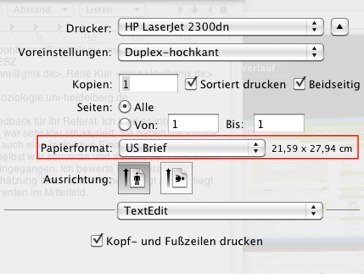
Leider kommt es beim Ausdrucken gerne zu Problemen, da das Papierformat der Emails in den RTF-Dateien auf US-Brief / Letter gesetzt ist.
Mein (HP) druckt sperrt sich dann regelmäßig, da natürlich DIN-A4-Papier eingelegt ist.

Erst nachdem das Papierformat auf DIN-A4 gewechselt ist, lässt sich eine gesicherte Email bei mir aus einer RTF-Datei drucken.

TextEditPrintEmail

Freitag, 25. Februar 2011

Sonderzeichen einfügen? Per Textersetzung

Als Umsteiger wird man anfangs einige Sonderzeichen vermissen, die man unter Windows mit einer handelsüblichen Tastatur mit einigem Fingerspreizen im Nu auf den Bildschirm gebracht hat. Zu den wohl häufigsten Kandidaten derartig nicht mehr länger einfach erreichbarer Sonderzeichen gehört wohl die hochgestellte Ziffer 2.

Es gibt eine Reihe von mehr oder weniger umständlich einzurichtende Lösungen, die unterschiedlich gut funktionieren und einsetzbar sind.

Folgende Lösungsansätze bieten sich hierzu an (in Klammern meine Bewertung in Schulnoten):

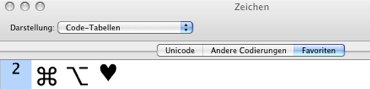
  • öffnen der betriebssystemeigenen Sonderzeichenliste – auch bekannt als Zeichenpalette – (per Menueintrag oder per ⌘⌥T) und das gewünschten Zeichen suchen (4)
  • man kopiert das hoch2 Zeichen aus einem bestehen Dokument oder aus dem Web. Hier hast'e: ² (4-)
  • Verwendung einer App zum Einfügen von Sonderzeichen, z.B. PopChar X (2+) oder das Dashboard-Widget CharacterPal (3-) oder Symbol Caddy (3+)
  • mit angepassten Keybindings (eigentlich eine recht elegante Lösung, die aber leider nicht immer und überall funktioniert, 5+)
  • wenn es (nur) um die Eingabe wie beim PC geht, ist die Verwendung eines PC-Tastatur-Layouts geeignet: gibt es hier oder hier (auf Dauer finde ich diese Lösung aber unschön, 4-)
  • Verwendung eines Textersetzungswerkzeugs, das beispielsweise bei Eingabe von ^2 oder -hi2, das gewünschte Zeichen einsetzt (1-, Tipp: Typinator, oder Textexpander)

Wie man sieht, gibt es doch sehr viele Möglichkeiten. Im Alltag hat sich für mich jedoch die Verwendung eines Textersetzungsprogramms am besten bewährt – auch wenn man dafür Software installieren muss und diese auch etwas kostet.

Die eingebaute Zeichenpalette ist zwar schnell bei der Hand, aber einfach zu unübersichtlich. Regelmäßig verwendete Sonderzeichen lassen sich zumindest als Favoriten sichern, so dass man nicht ständig suchen muss.

Zeichen2

Donnerstag, 20. Januar 2011

Dublikate aus dem Öffnen mit ... Kontextmenü entfernen: Rebuild launchservices database

Gestern schien mir endgültig der Tag gekommen zu sein, mein überfülltes Öffnen mit ... Kontextmenü im Finder etwas aufzuräumen.
Das Problem lag bei mir allerdings nicht nur darin, dass sich viel zu viel Einträge in dem Menü befanden, sondern dass einige Einträge doppelt und dreifach vorhanden waren.

Zuerst habe ich das Menü dem App Open-With Manager (für Bilder und Videos) von Many Tricks aufgeräumt. Das Problem der doppelten Einträge ließ sich damit allerdings nicht beheben.

Hier half der Terminal weiter. Folgender Befehl baut die dafür verantwortliche launchservices Datenbank neu auf und behebt das Problem:

/System/Library/Frameworks/CoreServices.framework/Versions/A/Frameworks/LaunchServices.framework/Versions/A/Support/lsregister -kill -r -domain local -domain system -domain user


Gefunden bei MacWorld-Hints (früher MacOSXHints).

Montag, 18. Oktober 2010

Weniger Rauschen in den Kopfhörern

Der Mini produziert für seine Größe durchaus guten Sound. Die versteckt eingebauten Boxen sind weitestehend zwar nur für rudimentäre Soundausgabe zu gebrauchen, aber ich finde es trotzdem immer noch erstaunlich, was man alles an Komponenten in ein solch kleines Gehäuse packen kann.
Für den Musikgenuss verwende ich doch lieber Kopfhörer. Richtig teure Teile kann und mag ich mir dennoch nicht leisten. So verwende ich einfach meine schon vorhandenen InEar-Kopfhörer - in meinen Fall ein günstigeres Modell von Sennheiser. Damit bin ich dann auch gleich zusätzlich noch Außengeräuschen besser abgeschottet. Leider musste ich mich bisher immer mit einem deutlich vernehmbaren Grundrauschen mit diesen Kopfhörern ärgern, wenn ich diese am Mini verwendet habe. An meinem tragbaren MP3-Player fällt mir dies dagegen kaum auf.
Jedoch entdeckte ich vor einigen Tagen im Web einen Tipp, der mir sehr gegen das Rauschen in den Kopfhörern geholfen hat.
Unter den Dienstprogrammen im Programm-Verzeichnis findet sich eine App mit dem Namen Audio-Midi-Setup. Für die integrierte Ausgabe ist bei der jeweiligen Quelle (für die Kopfhörer, wenn man sie angeschlossen hat) der Audio-Ausgang auf eine Abtastgröße von 16 Bit für Audiogeräte vorkonfiguriert. Ich habe diese nun auf 24Bit gestellt - an der Abtastrate allerdings nichts geändert - und siehe da: Das Rauschen ist fast weg!

Audiogeräte.jpg
Resamplen bringt mitunter auch Probleme mit sich, aber nichtsdestotrotz habe ich so einen klareren Sound. Und ist letztlich, was zählt.

Montag, 11. Oktober 2010

Adobe Reader Updateprobleme: Vollständiges Installationspaket statt Update 9.4

Seit einiger Zeit hatte mich der Updateservice des Adobe Reader (früher Acrobat Reader) genervt, dann ich doch bitte von 9.3.4 auf 9.4 updaten sollten – zu meiner eigenen Sicherheit versteht sich. Leider war dies nicht so einfach, wie gedacht. Jedes Mal, wenn ich den Updatedienst erlaubte das Update zu laden und zu installieren, schlug dies mit folgender Meldung fehl:

"Das Update konnte nicht angewendet werden, da sich der Anwendungsinhalt von Adobe Reader seit der Erstinstallation geändert hat.
Installieren Sie Adobe Reader neu und wiederholen Sie den Vorgang. Fehler 1301."

Die Update-Warnung abzustellen ist wohl keine Lösung, auch wenn dies einige aus purer Verzweiflung machen.

Adobes Update-Troubleshooting empfiehlt, wie auch schon in der Fehlermeldung, die Anwendung zu entfernen und neu zu installieren. Bei manchen hilft aber nicht einmal das. In Adobes eigenen Foren finden sich dazu auch eine Reihe von Beiträgen, die letztlich auch keine andere Herangehensweise empfehlen können.

Da ich aber nicht deinstallieren und dann wieder neu installieren wollte, hatte ich versucht den Adobe Reader 9.4 mit Hilfe des vollständigen Installationspakets, statt einem Updatepaket, drüber zu bügeln. Das hat zwar geklappt, aber die alte Installation blieb auch noch auf dem Rechner, sodass ich nun zwei Adobe Reader Versionen hatte – was etwa so unnötig ist wie zwei Kröpfe. Denn beim ersten Versuch hatte den Adobe Reader bei meinem Installationsversuch sogar noch geöffnet. Eigentlich sollte so was gar nicht gehen...

Nun war mir alles egal und ich habe den Reader beendet, die zwei Adobe-Reader-Verzeichnisse gelöscht und wieder mit dem vollständigen Paket aus installiert. Das war dann scheinbar auch die Lösung für dies Update Problem: Einfach das alte Adobe Reader 9 Verzeichnis löschen (ohne Hilfe von AppCleaner, usw.) und mit dem vollständigen Installationspaket neu installieren.
Danach war scheinbar alles in Ordnung.

Ich denke die ersten Updateschwierigkeiten lagen daran, dass ich bei der Installation das Adobe PDF-Plugin für Safari abgewählt hatte, denn dass musste ich bei meiner erfolgreichen Update-Installation bestätigen. Und mal ehrlich, das Adobe PDF-Plugin mag keiner oder zumindest kaum einer.
Möglicherweise lag es aber auch daran, dass ich ein eigenes Icon für das App vergeben hatte. Wer weiß.

Wenn ich den Adobe Reader nicht für einige Formulare und zum Ausdrucken von Briefmarken, etc. von der Post benötigen würde, hätte ich das Ding auf den Mond geschossen.

Freitag, 3. September 2010

Rechner per SSH remote herunterfahren

Es gibt sicher eine Reihe von Gründen, warum man seinen Rechner remote herunterfahren oder neu starten möchte.

Bei mir kommt es leider manchmal vor, dass nachdem ich meinen Mac Mini zuvor in den Ruhezustand versetzt hatte, nach dem Aufwachen keine Eingabegeräte mehr ansprechen, d.h. Maus und Tastatur tot sind. Meist hilft es, den Rechner mit dem Ein-/Ausschalter nochmal einzuschläfern und dann wieder aufzuwachen. Nach einigen Sekunden funktioniert wieder alle Eingabegeräte oder zumindest die Maus.

Manchmal geht aber gar nichts mehr. Für diese Fälle habe ich mir überlegt, wäre es besser den Rechner remote herunterzufahren, als groberweise den Stecker zu ziehen (oder die Einschalttaste 5 Sekunden gedrückt zu halten). Un dies zu erreichen kann man etwa Secure Shell, kurz SSH, verwenden.

Dazu muss man SSH erst muss in den Systemeinstellungen unter Freigabe die sog. Entfernte Anmeldung aktivieren.

SSHFreigaben-1-2010-09-3-12-53.jpg

Von nun an (oder spätestens nach einem Neustart des Rechners) kann man sich von einem am anderen Rechner (nicht nur einem Mac) per SSH anmelden.

Um den Mac herunterzufahren, geht man wie folgt vor:

  1. Terminal öffnen und Verbindung zur Adresse des Macs per SSH aufbauen: ssh xy@192.168.0.3
  2. (Wer besonders vorsichtig ist, kann noch ungeschriebene Daten aus dem Speicher schreiben lassen, wenn dies auch unnötig sein sollte: sudo sync)
  3. Und schließlich: sudo shutdown -h now

Nach dem letzten Befehl bricht die Verbindung zum Rechner naturgemäß ab.

Wer von Windows aus per SSH auf seinen Mac zugreifen will, kann dies z.B. mit Putty.

Wer nur Macs in seinem (Heim-) Netzwerk einsetzt und SSH partout nicht aktivieren möchte, der kann einen Rechner nach Bedarf auch per Remote-Apple-Event herunterfahren. Wie das geht wird hier beschrieben. Eine einfach nachzuvollziehende Anleitung zur Verwendung Remote Apple Events findet sich hier bei makeuseof.