Posts mit dem Label Tipp werden angezeigt. Alle Posts anzeigen

Sonntag, 14. September 2014

Firefox Schnellstart-Seite anpassen: mehr als 9 Quick Links [Update]

Seit ich Firefox wieder öfter verwende, treibt mich selbstredend das Verlangen einige Dinge in meinem Sinn anzupassen. Beispielsweise die Anzahl der angezeigten Webseiten auf der Schnellstart-Seite beim Öffnen eines neuen Tabs…

Firefox 30 Mac OSXFirefox zeigt seit einiger Zeit wie andere Browser eine übersichtliche Schnellstart-Seite mit Links zu den am häufigsten verwendeten Seiten an – was weitestgehend der Funktionalität von Chrome Kürzlich/am häufigsten besucht-Seite oder den Top Sites in Safari entspricht.
Das ist eine feine Sache, aber leider bietet die eingebaute Schnellstart-Seite nur neun Quick-Links; was für meine Bedürfnisse doch etwas wenig ist.
 

Über die interne Konfiguration lässt sich glücklicherweise Abhilfe schaffen:

- Update
: Anpassung der Schnellstart-Seite wird in Firefox 33 ignoriert, Quickfix

Mozilla Firefox about config 2


Wie üblich: about:config in die Adresszeile eingeben, den Warnhinweis bestätigen und nach folgenden beiden Einstellungen suchen:


   browser.newtabpage.columns (Standardwert 3)
  
   browser.newtabpage.rows (Standardwert 3) 

 Changing values of browser new tab page

…nun noch auf die auf diese Zeilen doppelt klicken und die Werte wie gewünscht anpassen.

Die Einstellungen werden sofort nach Änderung der Werte übernommen, ein Neustart des Browsers ist nicht notwendig. 


Hinweis: Je nachdem welche Werte man für die Reihen und Spalten einstellt, können die Vorschaubilder verzerrt sein.

Sie auch: http://kb.mozillazine.org/about:config


Wer sich die Finger in den Configs nicht schmutzig machen will, kann auch zu folgendem Add-On greifen: New Tab Tools oder Customize about:newtab

Damit sollte das die Anzahl der Quick-Links auf der Schnellstart-Seite von Firefox beim Öffnen eines neuen Tabs noch leichter anpassen lassen.


Wem diese kleine Anpassung immer noch nicht reicht, der kann alternativ zu Add-Ons wie dem guten alten Speed Dail oder dem Browser und Geräte-übergreifenden FVD Speed Dail greifen.

Have fun!

Dienstag, 26. August 2014

iTunes-Tipp: Per Script Zum aktuellen Titel in Musik-Sammlung springen

Das schon vor einiger Zeit runderneuerte iTunes 11 machte anfänglich viele Nutzer unglücklich. Dies lag vor allem an der neuen zwangsverordneten Alben-Darstellung der Musik-Sammlung. Nach langem Bitten und Drängeln hatte Apple aber doch Einsicht; und so konnte im Zuge späterer Updates mehr und mehr das alte Look & Feel bei Bedarf wiederhergestellt werde. Ebenso wurden schmerzliche vermisste Funktionen nachgereicht. 
Itunes yosemite mavericksMit OSX 10.10 Yosemite steht bald wieder ein neues Update ins Hause; iTunes bewegt sich (doch): Rot ist das neue Blau, wie sich ein (bunter) Vergleich der Icons zeigt. :)

Dazu gehört(e) bei iTunes 11 zunächst auch die Sprung-Funktion "Zum aktuellen Titel" im iTunes-Menü "Steuerung".
Mancher war es, wie ich, seit Jahren gewohnt zum aktuellen Titel mit dem Kurzbefehl ⌘ + L zum aktuellen Titel in iTunes zu springen.
In Version 11 hatte man den Kurzbefehl für diese nützliche Funktion erstmal vergessen. Doppel-Minus (heute heißt es wohl: Dislike)

Der Kurzbefehl wurde zwar bald wieder zur Verfügung gestellt, macht aber nicht (mehr) immer das, was man eigentlich möchte: mit dem Kurzbefehl ⌘+L gelangt man nun zwar wieder zum aktuell gespielten Titel, jedoch nicht zwangsweise in der Musik-Sammlung bzw. dem zugehörigen Album sondern an die Stelle, von der aus der Titel gerade gespielt wird – dies kann auch eine Playlist, zuletzt gespielte Titel, o. Ä. sein. Das ist zwar kein Totalausfahl, weil so etwa auch die Titel-Informationen (⌘+i) bearbeiten kann.

Manche Dinge, wie z. B. löschen von Titeln, kann man aber nur, wenn man ihn in iTunes in der Bibliothek (Musik, Film, Podcasts, etc.) ausgewählt hat.

Hier hilft einem das Springen zum aktuellen Titel also nicht  weiter, wenn es sich um eine Playlist handelt (man könnte den Titel dann höchstens von Playlist entfernen).

Lange Zeit hatte ich in solchen Fällen dann die Suche in iTunes aufgerufen (⌘+F), den Namen des Liedes eingegeben, Sekundär-Klick auf den Track, um das Kontextmenü zu öffnen und schließlich "Gehe zu Titel" geklickt. *puh*
Ganz schön anstrengend! So kommt man aber wenigstens zum gesuchten Titel in der Musik-Sammlung. Wenn man jetzt aber noch mit Duplikaten zu kämpfen hat, wird die Sache nicht nur anstrengend, sondern schnell auch unübersichtlich & fehlerträchtig.

Zum Glück geht es auch einfacher mit Hilfe eines AppleScripts für iTunes.

1. Dazu muss folgender Code ins AppleScript-Editor.app eingefügt & übersetzt werden

tell application "iTunes"

activate

try

set dbid to (get database ID of current track)

set musicLib to some playlist whose special kind is Music

set theTrack to some track of musicLib whose database ID is dbid

revealtheTrack

end try

end tell

2 und als Script (.scpt) in eurem Home-Verzeichnis unter ~/LibraryiTunes/Scripts abgespeichert werden z. B. als Reveal current song.scpt o. Ä.

3. nach einem Neustart von iTunes findet sich zwischen Fenster und Hilfe im iTunes-Menü nun das Script-Symbol) über das man das Skript aufrufen kann.
Man kann ggf. noch einen eigenen Tastaturkurzbefehl über die Systemsteuerung vergeben.

Alternativ kann man das Skript mittels eines Launchers wie Alfred oder Quicksilver starten; was wohl am komfortabelsten ist…

Statt nun auch noch eine lange Beschreibung zu liefern, wie man dies in Alfred einrichtet, hier nur kurz ein Screenshot meiner Erweiterung
– und, für die ganz Faulen, ein Download-Link zum AppleScript von oben und der Extension (müsste mit Alfred v1 & v2 kompatibel sein).

Lob & Dank an mich.

Alfred Extension Reveal current itunes Song in musik library 1

Dienstag, 19. August 2014

Apps und Prozesse anhalten, fortsetzen und priorisieren - mehr CPU im Nu

Nach einem OSX Update oder der Aktualisierung eines Apps auf eine neue Version stellt man leider häufig fest, dass die Hardware immer mehr ins Schwitzen kommt und die Arbeit zunehmend zäh von der Hand geht. Wer die Zeichen der Zeit richtig deutet, sollte an ein Systemupgrade bzw. eine Neuanschaffung denken; Apple wird es sicher freuen.

Wer aber einen älteren Mac auch ohne Upgrade gerne noch etwas verwenden möchte und trotzdem mit der neuen Software flüssig weiterarbeiten möchte, dem könnte folgender Tipp helfen: anhalten & fortsetzen von Apps & Prozessen

Das ist insbesondere dann nützlich, 
- wenn ein App viel Ressourcen verbraucht, man es nicht beenden möchte, aber kurzfristig etwas anderes machen möchte (Stichwort: Browserfenster mit 50 offenen Tabs)
- oder ein langlaufender Prozess im Hintergrund nicht angehalten werden kann, jedoch die Rechnerkapazität zwischenzeitlich anderweitig benötigt (Stichwort: Videobearbeitung)
- und/oder der Rechner aufgrund hoher CPU-Last unangenehm heiß wird 
- und die Akkulaufzeit optimieren möchte! 

Wie wird’s gemacht? 

Vor einiger Zeit hatte ich beschrieben, wie man Prozesse unter OSX im Terminal anhält & fortsetzt; aber – wie so oft – gibt es hierfür auch ein Reihe von nettens Apps.

Freezer LogoVorstellen möchte ich hier zunächst Freezer (ab 10.4). Damit lassen sich Apps und Prozesse anhalten & fortsetzten sowie in ihrer CPU-Priorität per Mausklick anpassen.

Freezer ScreenShotFreezer findet sich nach dem Start in der Menübar wieder. Es zeigt die  laufenden Apps und ermöglicht diese
- einzufrieren, zu fokussieren & in ihrer Priorität anzupassen:

    FreezerMenu2

1.  Mit Freeze und respektive Unfreeze lassen sich ausgewählte Prozesse anhalten & fortsetzen.

  - Bereits eingefrorene Prozesse werden durch eine blaue LED gekennzeichnet. 

2. Fokussieren bedeutet dabei, alle Prozesse außer dem ausgewählten, angehalten werden. 

3. Mit der Anpassung der Priorität lässt sich erreichen, dass bestimmte Prozesse bei der Zuteilung der verfügbaren Rechenzeit bevorzugt (+) bzw. benachteiligt (-) werden.

Freezer Prioritys


Ein ganz ähnliches Programm, das noch einen Schritt weiter geht, ist App Tamer (aktuell ab 10.7, Versionen 1.3.2 für 10.5/10.6)

AppTamer

App Tamer versucht zu ermitteln, welche Programme gerade nicht benötigt werden und unnötig CPU verbrauchen, um diese dann einzuschläfern und wieder auf aufzuwecken, wenn sie benötigt werden.

AppTamerV2

Damit lässt sich auf älteren Systemen eine Funktion nachrüsten, die Mac OSX selbst erst ab Mavericks bietet.


App Tamer V2 erlaubt in der Version 2 app-spezifische Prozesslimits zu definieren; das kann auch Mac OS 10.9 aka Mavericks nicht.

Meiner Erfahrung nach funktioniert App Tamer ganz gut und kann sich in der Anschaffung durchaus lohnen. Teilweise muss man jedoch per Hand eingreifen, wenn etwa der Finder angehalten wurde.

Hier noch ein Artikel mit Screenshots von App Tamer V1.


 Nun noch ein Programm, mit dem sich Prozesse betrachten lassen.

Peekaboost

Peek a Boo ST Process List 1


Eine nette Alternative zum Aktivitätsmonitor stellt Peek-a-Boo ST dar.

Es zeigt die laufenden Prozesse Liste sowie einer Wolke und erlaubt zusätzlich die Priorität anzupassen.

Leider muss man das Admin-Passwort zur Verwendung der App eingeben und sie verbraucht auch selbst relativ viele Ressourcen. Also eher ein unnötiges Gimmick.


Fazit: Wer kurzfristig Rechenzeit (CPU) für einzelne Programme freigeben möchte, findet mit diesem kleinen Helfern zum Anhalten & Priorisieren von Prozessen dienstbare Helfer.

Was damit allerdings nicht erreicht werden kann, ist mehr RAM-Speicher zu bekommen. Erwähnt seien deshalb auch so genannte Memory Cleaner, wie FreeMemory, die versprechen, nicht mehr benutzten RAM freizugeben. Letztlich sind Memory Cleaner aber reine Augenwischerei, da der Speicher vom System eigenständig verwaltet wird. Die situationsweise Freigabe von Speicher führt eher zu Fehlern, kostet unnötige viel Rechenzeit und ist bei geringen RAM-Reserven eher kontraproduktiv – wirkliche Abhilfe schafft nur mehr RAM einbauen oder weniger Arbeitsspeicher verbrauchen.

Donnerstag, 19. Juni 2014

Firefox: Ziel speichern unter per Alt-Taste-Shortcut wie bei Safari

Um verlinkte Dateien ohne den umständlichen Dialog "Ziel speichern unter..." herunterzuladen, hält man in Safari einfach die ALT-Taste und klickt dann au den gewünschten Link. Das ist superpraktisch und spart viel Zeit.

In Firefox geht das sicher auch – dachte ich. Diese Funktionalität wurde allerdings in irgendeinem früheren Update abgestellt. *kopfschüttel*
Man kann sie aber (wie sollte es anders sein) in den erweiterten Einstellungen von Firefox wieder einschalten:

1. about:config  in die Adresszeile eingeben, Enter drücken,
2. nach browser.altClickSave suchen; 
3. und den gefundenen Wert auf true setzen (auf die Zeile doppelklicken), fertig!

About config browser altClickSave 1

Schon flutscht der Download mit Alt+Klick auch in Firefox wieder. :-)

Die wichtigsten Tastaturkurzbefehle für Microsoft Excel 2011, 2008 & 2004

Wenn ich mir MS Office unter Mac OSX und Windows anschaue, beschleicht mich stets ein zwiespältiges Gefühl. Die Windows-Version bietet in  manchen Punkten nach wie vor mehr Funktionen, ist dafür aber enorm unübersichtlich (hier drängt sich der Eindruck der "eierlegenden Wollmilchsau" auf). Insgesamt arbeite ich lieber mit der Mac OSX Version von Office.

Leider verhält sich die Mac-Version teilweise jedoch etwas anders als die (gewohnte) Windows-Version. Dies gilt besonders bei Tastaturkurzbefehlen bzw. Hotkeys. Jeder hat freilich andere Bedürfnisse, aber folgende Shortcuts wird sicher kein Excel-Benutzer missen wollen:

 Befehl

Windows

Mac OSX (Excel 2004/2008/2011)

Zelle bearbeiten

F2


⌃ + u  

(CTRL + u)

Zeilenumbruch innerhalb einer Zelle

ALT + Enter


⌘ + ⌃ + ↩

(CTRL + CMD + ENTER) 

Zwischen Arbeitsblättern (Sheets)

hin und her wechseln

(wie ALT + TAB bei Programmen)

CTRL + BILD AUF

CTRL + BILD AB


⌃ + [FN] + ↑ (CTRL + FN + Cursor nach oben)

⌃ + [FN] + ↓ (CTRL + FN + Cursor nach unten)


[FN+Pfeil entspricht Bild auf/ab beim Apple Wireless Keyboard] 

Zwischen Formel und Ergebnis

in einer Zelle umschalten

CTRL + '


⌃ + ⇧ + ´

CTRL + SHIFT + Accent-Zeichen (zwischen ? und Löschen)


Damit sollte die Arbeit nun um  einiges schneller von der Hand gehen. Frohes Schaffen!

Mittwoch, 21. Mai 2014

Die Lösung aller Youtube Probleme: Youtube Center - Autoplay deaktivieren, Lautstärke anpassen, Videos downloaden, uvm.

Wie im letzten Beitrag angedeutet, bin ich nach dem Release der neuen Oberfläche wieder häufiger mit Firefox unterwegs.

Ich hatte in Firefox zwar noch einige Erweiterungen installiert, musste aber feststellen, dass so manche mittlerweile ihren Dienst versagten; das galt vor allem für die Youtube-Erweiterungen die ich hatte. Klar, auf YT tut sich immer viel – eine zuverlässig funktionierendes Add-On muss hier ständig nachbessern. (Kleiner Wink: Spenden & Glückwünsche an die Macher könnten die Motivation steigern, die Herausforderung dieses Hase-Igel-Wettlaufs mit YT aufzunehmen.)

Ich muss sagen, ich hatte tatsächlich etwas Mühe, eine schicke und vor allem funktionierende Firefox-Erweiterung zum Herunterladen von YT-Videos zu finden. Am Positivsten ist mir dabei noch das Add-On Best Video Downloader 2.

Wirklich übel aufgeschlagen ist mir bei YT mit Firefox jedoch, dass Videos sofort anfangen zu laufen und auch in Tabs im Hintergrund lärmen; das Problem lautete also: wie schalte ich Video Autoplay auf Youtube ab?

Seit langem stört mich an YT auch, dass Videos viel zu laut sind im Vergleich zur Tonausgabe anderer Programme auf meinem Mini (sei es aus iTunes, VLC, what ever)…

Die Lösung für diese Probleme, sowie auch das Herunterladen von Videoclips, habe ich schließlich in der für jeden Browser verfügbaren Erweiterungen: YouTube Center gefunden.

Ist die Erweiterung aktiv, findet sich auf YT bei einem Video über den regulären Buttons eine neue Leiste (von mir hier grau eingerahmt), mit der man Videos herunterladen kann, den Hintergrund der Seite dimmen (die Lampe), um Filme ungestört genießen zu können, und Optionen zur Anpassung der Größe und Seitenverhältnisse des Videos.

YouTube Center Interface


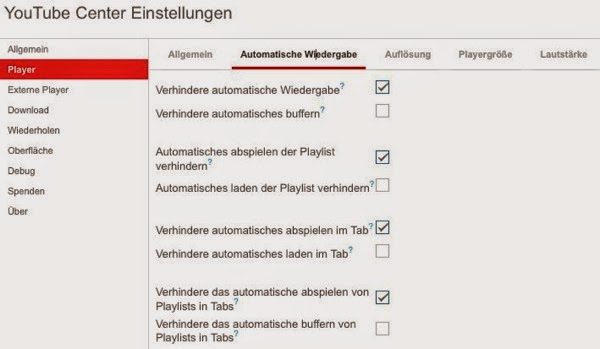
Das sind allerdings nur die vorgegebenen Optionen und längst nicht alles. Wirklich spannend wird es, wenn man sich zu den Einstellungen von YouTube Center begibt (kleines Zahnrad auf der YT-Seite oben rechts). Hier ein Screenshot.

YouTube Center  Einstellungen 1 1


- Autoplay von Videos deaktiveren: YTC->Einstellungen->Player->Automatische Wiedergabe: Wiedergabe, Playlists, ... in Tabs verhindern

YouTube Center  Einstellungen  Automatische Wiedergabe


- Um die Lautstärke anzupassen:  YTC->Einstellungen->Player->Lautstärke:   Anpassung aktivieren, Lautstärke wie gewünscht, z. B. 75%.

YouTube Center  Einstellungen  Lautstärke


Interessant sind auch die Einstellungen unter Auflösung: mit der sich die bevorzugte Auflösung (z. B. 720HD) festlegen lässt. Und vieles mehr. Die Einstellungen scheinen wirklich alles zu bieten, was das Herz begehrt. Man sollte sich aber nicht verlieren und einfach die Dinge anpassen die auf YT stören, und den Rest lassen, wie er ist.

Have Fun.

Samstag, 3. Mai 2014

T-mobile Xtra DayFlat als Notnagel

Das liebe Internet von KabelBW geht gerade nicht (seltsam, dass ich hier gerade schreibe, hehe?).
Als Notnagel habe ich heute eine XtraCard DayFlat für 99 cent aus einem Surfstick ins Smartphone gesteckt, um Internet per W-Lan in der Wohnung zu verteilen.
Dies funktioniert erstaunlich gut, weshalb ich die Sache empfehlen möchte. Günstige XtraCards mit 10 bis 15,- Euro Guthaben bekommt man z. B. auf ebay schon für ca. 3,–. Seltsam, aber wahr.

Laut den Vertragsbedingungen wäre eine solche Xtra DayFlat nicht sonderlich interessant, da schon nach geschlagenen 25 MB (!??) das mobile Highspeed-Internet gedrosselt wird.
Allerdings nicht so wie im Vertragsdokument angegeben. Dort heißt es:

"Xtra Handy DayFlat gilt für … Datenverkehr im deutschen Mobilfunknetz der Telekom mit Geschwindigkeiten von bis zu 3,6 Mbit/s im Download und bis zu 384 kbit/s im Upload. … Ab einem Datenvolumen von 25 MB wird für die restliche Dauer der 24-stündigen Nutzungszeit die Bandbreite auf maximal 64 kbit/s im Download und 16 kbit/s im Upload beschränkt (Abrechnung im 100-KB-Datenblock)."

Schon nach wenigen Minuten bekam ich auch auf das Handy eine SMS mit dem Text: Sie surfen jetzt mit reduzierter Geschwindigkeit…

Sehr viel langsamer kam mir das Netz aber nicht vor, wie folgender Test zeigt.

Speedtest

Ob diese hohe Geschwindigkeit bei mir nun Zufall ist, oder gedrosselte Geschwindigkeit nur "etwas langsamer als Maximalgeschwindigkeit" heißt, weis ich nicht.
Ich kann nur sagen: "Enjoy it while you have it!" 

Hier noch etwas Kleingedrucktes:

- Laufzeit: "Das Abrechnungsintervall für die Xtra Handy DayFlat beginnt mit der Buchung der Option und endet nach 24 Stunden. …  Besteht nach 24 Stunden die Datenverbindung weiter oder wird eine neue Datenverbindung aufgebaut, so wird erneut eine Xtra Handy DayFlat berechnet. "

- Alles interessante Verboten: Erlaubt und Unterstützt ist "das Surfen mittels Internetbrowser sowie das Versenden und Empfangen von E-Mails. … das Datenvolumen darf nur mit einem Handy ohne angeschlossenen oder drahtlos verbundenen Computer genutzt werden. Eine Nutzung mit Data Cards, Data USB Sticks, Surf- Boxen oder Embedded Notebooks, Tablet-Computer sowie die Nutzung von VoIP, Instant Messaging und Peer-to-Peer Verkehr ist nicht Gegenstand des Vertrags."
> Man kann, das Datenvolumen natürlich nutzten, wie man will. Bei manchen Internet-Diensten hatte ich jedoch Einschränkungen festgestellt, das meiste geht aber. 

- Alternativ zur Option Xtra Handy DayFlat können die Optionen Xtra Flat - Daten oder Xtra HandyFlat gebucht werden. Die Daten-Flat ist einen Monat (Highspeed zugesichert bis 50 MB) aktiv und kostet 4,95; Die monatliche HandyFlat kostet 9,95 und ist für 200 MB gut. Klingt alles nach sehr wenig, wenn die Geschwindigkeit wie bei meiner Day Flat aber auch nach diesem Limit weiterhin hoch ist, hat man hier eine günstige Backup-Lösung für kürzere oder längere Internetausfälle.

Update #1: Die hohe Geschwindigkeit gestern war wohl doch ein Ausreißer, den heute läuft es nach den ersten 25 MB tatsächlich in der versprochenen Langsamkeit. Gestern hatte ich noch 100 MB große Dateien in etwas über einer Minute geladen… Ich muss mich also wiederholen: "Enjoy it while you have it!"


Donnerstag, 1. Mai 2014

Dokumente von issuu.com herunterladen: curl machts möglich

Immer häufiger findet man im Internet interessante Präsentationen und kostenlose Magazine, auf Seiten wie issue.com scribd.com, slideshare.com, etc.
Einige der Inhalte kann man zum offline lesen auch herunterladen. Bei manchen Dokumenten gibt es diese Option allerdings nicht.

Hier hilft uns curl – ein Kommandozeilen-Tool zur Automatisierung von Webaufrufen – und etwas Handarbeit aus der Patsche. Auf Unix-Systemen wie Mac OSX und Linux ist das Tool üblicherweise bereits vorinstalliert.

Als Beispiel möchte ich zeigen, wie man ein Dokument von issuu.com offline verfügbar macht.

1. Bild-URL

Die Dokumente werden i.d.R. mit Hilfe von Flash angezeigt. Das Dokument selbst besteht bei issuu allerdings einfach aus JPG-Bildern.
Den Link zu den Bildern kann man im HTML-Quelltext der Seite finden im Tag:

<link rel="image_src" href="http://image.issuu.com/xxxxxxxxxxxx-xxxxxxxxxxxxxxxxxxxxxxxxxxxxxxxx/jpg/page_X_xxxxx_xxxxx.jpg">

Um die URL zum (ersten) Bild zu bekommen, schneidet man einfach den letzten Teil ab: _xxxxx_xxxxx.jpg

http://image.issuu.com/xxxxxxxxxxxx-xxxxxxxxxxxxxxxxxxxxxxxxxxxxxxxx/jpg/page_1.jpg

2. Download mit curl im Terminal

curl "http://image.issuu.com/140117100359-f1d2ccb1b003c64c30a7fd34f89cbe86/jpg/page_[1-32].jpg" -o "#1.jpg"

Erklärung: Man übergibt curl die Bild-URL. In der geschweiften Klammer gibt man die Nummern der zur ladenden Dokumentseiten an. Mit –o wird angegeben, unter wie die geladenen Bilder sequenziell benannt werden. Die Bilder landen im aktuellen Verzeichnis, in dem curl aufgerufen wird.

Nachdem man die Bilder geladen hat, kann man sie natürlich beliebig weiterverarbeiten, in ein PDF stecken, oder einfach betrachten.

PS: Wem das zu kompliziert ist, der kann auch folgende spanische Seite verwenden, welche einem die Bilder automatisch heraussucht.
Man muss dazu die URL zum gewünschten issuu-Dokument und die Gesamt-Seitenzahl eingeben. Beschreibung hier (automatisch übersetzt).


Mittwoch, 30. April 2014

Mac OSX Dienste-Menü leer, was tun?

Selten aber doch einigermaßen regelmäßig muss ich feststellen, dass das praktische Dienste-Münu leer oder unvollständig ist – egal ob unter Snow Leopard, Mountain Lion oder Mavericks.

1. Die Dienste findet man gleich im ersten Menü in jedem Programm oder im Kontext-Menü von Dateien im Finder. Das Dienste-Menü ist kontextspezifisch, d. h. je nachdem was man selektiert hat (Dateityp, Textauswahl, etc.), zeigt es andere Dienste an.

Safari Markierter Text Dienste

Manchmal hilft hier ein Neustart, aber auch nicht immer. Zunächst sollte man prüfen, ob die Dienste-Einträge nicht aus irgendeinem Grund deaktiviert wurden. Siehe Punkt 2 unten.

Sichere Abhilfe für verschwundene Items ohne Neustart bietet – wie so oft – ein Terminalbefehl. Der Befehl ist zur Abwechslung relativ kurz: 

/System/Library/CoreServices/pbs -existing_languages de en

Teilweise habe ich auch die folgende Befehlskombination gefunden. Der zweite Befehl ging bei mir allerdings nicht, Ergebnis war aber scheinbar das gleiche.

/System/Library/CoreServices/pbs -flush
/System/Library/CoreServices/pbs -update

Auf Hilfeseiten wird häufig nur der Aufruf von .../pbs – ohne zusätzliche Argumente angeführt. Dies kann allerdings zur Folge haben, dass man ein plötzlich ein englischsprachiges Dienste-Münu hat (es heißt dann auch Servies… statt Dienste…). Das obere Kommando weist an, die deutsche und englische Service-Liste neu zu laden. Siehe Developer Q&A hier. Infos zu mögliche Sprachen hier.

Hinweis: Laut der offiziellen Dokumentation (ganz unten: Testing) sollte dieser Befehl nur zu Debug-Zwecken eingesetzt werden und nicht manuell aufgerufen werden.
Da ich damit aber noch nie Probleme hatte, kann ich den Ansatz sicheren Gewissens weiterempfehlen.

Bei der Gelegenheit kann man auch gleich sein Dienste-Menü entrümpeln und unnötiges entfernen. So manche Dienste braucht man einfach nicht.

2. Unter Systemeinstellungen -> Tastatur -> Tastaturkurzbefehle: Dienste finden sich alle vorhandenen Dienste gruppiert nach Type.
Alles was man nicht braucht kann man dagegen abhaken. Ebenso lässt sich Fehlendes wieder anhaken.
Vielleicht entdeckt ihre auch das ein oder andere Nützlich dabei, etwa Text Statistics…, Text-Konvertierungen, o. Ä.
Zusätzlich kann man auch Tastenkombinationen für häufig verwendete Dienste vergeben. Leider kommt es dabei leicht zu Konflikten; was aber mit einem Warnschild angemerkt wird. 

Tastaturkurzbefehle Dienste 

Viel Spaß damit.


Donnerstag, 19. Dezember 2013

(Boot Camp) Partition nicht automatisch mounten

Nachdem ich auf meinem betagtem Mini per Bootcamp mit etwas Mühe Windows 8 installiert hatte, störte mich sogleich die nun ständig auf dem Desktop vorzufindende Windows-Partition. Da ich auf diese vom Mac aus nicht zugreife, wollte ich sie natürlich weg haben - ohne sie jedes mal per Hand auswerfen zu  müssen.

Im Netz hatte ich auch gleich eine Reihe von Tipps gefunden, um diese in die Tat um zu setzen:

- per AppleScript (als App und dann Login-Item):

tell application "Finder"
  if (exists the disk "Windows XP") then
    do shell script ("hdiutil unmount /Volumes/Windows\\ XP -force")
  end if
end tell

- per Shell-Skript: 

#!/bin/sh
/usr/sbin/diskutil unmount /Volumes/BootCamp
exit 0

- per terminal locals: Füge zu /private/etc/rc.local folgende Zeile hinzu

disktool -u disk0s3

- der Klassiker, per /etc/fstab (auf machen Systemen auch /etc/fstab.hd, mehr dazu hier

UIID der Bootcamp-Partition (per Info ⌘+i im Festplatten-Dienstprogramm zu finden) Zeile, nach folgendem Schema eintragen

UUID=FFFFFFFF-FFFF-FFFF-FFFF-FFFFFFFFFFFF none ntfs ro,noauto

davon abweichend habe ich auch folgenden Terminal Befehl gefunden, der im Prinzip zum Selben Ergebnis führen soll:

echo "LABEL=BOOTCAMP none ntfs ro,noauto 0 0" | sudo tee -a /etc/fstab

Am saubersten ist sicher die Methode per /etc/fstab. Dabei kann zwar nicht wirklich viel schief gehen, aber naja...
Am einfachsten ist sicher die Methode per Skript, ich bevorzuge hier ein AppleScript-App zu den Anmeldeobjekten.
Die Methode per rc.local habe ich nicht probiert.

Und wie immer: Tipps gelten auf eigene Gefahr. 

Donnerstag, 12. Dezember 2013

Soll ich meine MP3-Sammlung nach MP4/M4A/AAC/FLAC/etc konvertieren? Macht das Sinn?

Ich hatte mir nach dem ich nun seit einigen Jahre praktisch nur noch AAC/M4A/MP4-Dateien verwende, die Frage gestellt, ob ich vielleicht auch meine restliche Musik in MP3 in das neuere Format umwandeln soll.

Bislang hat mich ein ehemals heiß geliebter  – zugegeben schon in die Jahre gekommenen – (USB-) MP3-Player davon abgehalten, da dieser MP3 benötigte. Der MP3-Player ist aber mittlerweile in den Ruhestand geschickt und alle neuen Geräte, wie auch Handys können M4A bestens abspielen.

Zur Frage: Ist es sinnvoll MP3-Dateien in neuere, effizientere Audio-Dateiformate zu konvertieren?

Transcode audio3

1. allgemein gilt: Bereits komprimierte Dateiformate weiter zu konvertieren oder rekonvertieren führt insgesamt eher zu einem schlechteren Ergebnis (falls man nicht gerade das Sound-Lab von Lucas Arts zur Verfügung hat… Ein stark komprimiertes JPEG-Bild lässt sich in einer Bildbearbeitung mit Mühe zwar aufbessern, so etwas hat aber nichts mit einer schlichten Konvertierung von Format A zu Format B zu tun.)

2. Ein Gewinn an Tonqualität lässt sich nicht erzielen, so viel sollte klar sein. MP3 etwa in (verlustfreie) FLAC-Dateien zu konvertieren, macht daher keinen Sinn.

3. Der Nutzen ist also, eher in einer verringerten Dateigröße zu sehen. Das heißt, eine Konvertierung von ineffizienten MP3-Dateien zu MP4/M4A/AAC-Dateien. Hier kommen allerdings nur MP3-Dateien mit hoher Qualität in Frage. Ich würde vorschlagen: MP3s mit einer Datenrate von mehr als 250 Kbit/s.

4. Auf einer Seite (leider vom Netz genommen) habe ich zudem gelesen, dass der Unterschied bei hochwertig gemachten MP3s (Lame, VBR) zu AAC  nicht so groß ist. Ein weiteres Argument gegen Umwandlung ist hier nicht nur der Aufwand, auch noch zu prüfen, mit welchem Encoder die MP3 gemacht wurde (≠Lame), ist das subjektive Hörempfinden: oft reicht auch schon MP3 mit 128kbit/s für den Alltagsgebrauch; sosdass man sich Konvertieren auch hier sparen kann.

> Da Festplattenplatz aber heute wohl kein so großes Thema mehr ist, ist die Sache letztlich den Aufwand nicht wirklich wert – insbesondere wenn man vorher erst prüfen muss, ob die alten MP3s nicht (wie früher leider häufig der Fall) nur 128Kbit/s haben und deshalb gar nicht für eine (Weiter-)Verarbeitung in Frage kommen.

Die Antwort auf die Frage im Titel lautet entsprechend: Nein, wenn nur bedingt (bei hochwertigen MP3s).

Die Umwandlung von MP3s lässt sich am Mac direkt in iTunes vornehmen (Rechtsklick auf Datei/en->AAC-Version erstellen; zuvor Einstellungen->Import-Einstellungen…->AAC-Codierer).

Wer etwas mehr Kontrolle über die Umwandlung haben möchte, greift am Besten zur Allzweckwaffe: XLD von tmkk.

Als kleine Ergänzung: AAC-Ecoder Einstellungen von iTunes (kann mann dann so auch in XLD einstellen):

iTunes' standard setting is identical to Quicktime's ABR setting at medium encoding quality at 128kbit/s.
iTunes' VBR setting is identical to Quicktime's VBR constrained setting at medium encoding quality at 128kbit/s.
iTunes Plus is identical to Quicktime's VBR constrained 256kbit/s setting at maximum encoding quality.

via hydrogenaudio

Sonntag, 1. Dezember 2013

Kein Ärger mehr mit verschwundenen Login-Items

Wer es schon einmal erlebt hat, kann ein Lied davon singen: Nach dem Hochfahren fühlt sich Mac OSX auf einmal sehr nackt an. Was ist da bloß los? Bis man feststellt: Die Anmeldeobjekte (Login Items, Startup Items) in Systemsteuerung->Benutzer sind verschwunden und wurden entsprechend beim Starten nicht automatisch geladen.

Das Problem liegt wohl darin, dass verschiedene Programme gleichzeitig auf die Konfigurationsdatei der Anmeldeobjekte zugreifen und sie zerschießen.
Es handelt sich dabei um die Datei loginwindow.plist im Ordner ~/Library/Preferences (~ steht für das eigene Nutzerverzeichnis).

Eine Möglichkeit dies zu verhindern zu verhindern, liegt darin, die loginwindow.plist vor Änderungen zu schützen. Dies ist zwar unflexibel, wenn man aber keine neuen Programme installiert, ist dies wohl die schnellste und einfachste Lösung.

Eleganter ist es die Anmeldeobjekte von einem Startup-Programm zu verwalten. Hier kann ich Startupizer wärmstens empfehlen.
(Die Produktseite hält auch ein kurzes Video bereit, in dem alle Funktionen dargestellt werden.) 

NewImageBeim ersten Start werden nach Wunsch alle bisherigen Anmeldeobjekte nach Startupizer übertragen. Bei jedem Neustart von OSX wird überprüft, ob neue Anmeldeobjekte erstellt wurden, welche dann wiederum importiert oder ggf. ignoriert (heißt einfach in den Anmeldeobjekten belassen) werden können.

Somit verbleibt nur Startupizer als Anmeldeobjekt im Benutzerkonto. Sollte hier also etwas schiefgehen, braucht man nur die App wieder hinzufügen.
Seit die das Programm verwende, habe ich keinerlei Probleme mehr mit Anmeldeobjekten. Was will man mehr.
Die besten Programme sind immer noch die, die man gar nicht merkt, dass sie da sind (mal abgesehen von Trojanern & Co.).

Startupizer hat so einige Zusatzfunktionen, wie die Gruppierung von bestimmten Programmen zu Autostart-Sets, die – je nachdem welche Taste man beim Hochfahren hält –  geladen werden. Die interessanteste Zusatzfunktion ist für mich aber die Möglichkeit eine zeitliche Verzögerung zwischen einzelnen Anmeldeobjekten festzulegen. Damit lassen sich beim Hochfahren einige Sekunden herausholen, bis OSX verwendet werden kann. Zugleich kann damit die Reihenfolge der Menubar-Apps wirksam gesteuert werden.

StartupizerDelay

Startupizer hat so viele Funktionen, dass sie sich in der Kürze hier gar nicht alle nennen lassen. Egal was man sucht, es ist da. Das App wurde zurecht von MacLife als Mac Gem gewählt.

Es gibt mit StartupizerLite auch eine kostenlose Version, die sich auf die Verwaltung der Anmeldeobjekte beschränkt. Die Verzögerungsfunktion ist allerdings nicht enthalten. Diese findet sich jedoch in anderen, kostenlosen Alternativen: DelayedLauncher oder Exhaust. Beide Programme erlauben zwar die Verwaltung der Anmeldeobjekte mit Verzögerungen. Man muss allerdings man die Liste der Anmeldeobjekte manuell verwalten, was ich nicht schön finde.

Freitag, 16. März 2012

Favicon per Suchmaschine finden mit duckduckgo

Eine der Folgen von Googles Änderung seiner EULA, lag erstmal in der Nachfrage alternativer Suchmaschinen, insbesondere duckduckgo.com hat es der datenschutzbesorgten (US?) Webgemeinde angetan. Die Suchmaschine ist sicher kein hässliches Entlein, sondern durchaus brauchbar - vorrangig allerdings, wenn man englischsprachige Suchanfragen eingibt.

NewImage

Duckduckgo lässt sich meiner Meinung aber auch sehr schön als Favicon-Suchmaschine verwenden, da in der Ergebnisliste auch gleich das Webseitensymbol dargestellt wird.
Natürlich darf man das Favicon einer anderen Seite nicht einfach übernehmen (wer würden den sowas tun?), aber man kann sich ja anregen lassen. :)

NewImage

Na ja, ganz ernst gemeint ist das Ganze hier nicht; aber duckduckgo ist dennoch ein empfehlenswerte Suchmaschine.

Ansonsten kann ich noch favicon.cc zur Suche empfehlen.

Samstag, 4. Februar 2012

Warnung vor dem Rosetta-Töter: Apple Sicherheitsupdate 2012-001 Version 1.0

Das Securityupdate 2012-001 für Snow Leopard, MAC OS 10.6, hat sich für viele als Danaergeschenk erwiesen.

Aufgrund eines Fehlers im Security-Update Version 1.0 funktionierte alte Anwendungen, die auf Rosetta / PowerPC-Code oder bestimmte APIs zugreifen zuverlässig nicht mehr.
Besonders ältere Versionen von MS Office (2004), Freehand aber auch AppleWorks stürzten entweder sofort ab oder die Speichern / Öffnen / Druck-Dialoge wurden nicht  angezeigt - was natürlich genauso der Super-GAU ist.

Auslöser war scheinbar ein Bug bzw. die Verschärfung von Sicherheitsregeln im ImageIO-Framework, die besagte Probleme zur Folge hatte. Diese Änderungen wurden nun scheinbar wieder entfernt. Was aufgrund von Sicherheitsaspekten vielleicht auch nicht uneingeschränkt positiv zu bewerten ist.

Ich hatte das Update in der verbuggten Version leider schon installiert und dann – aus bedachte, dass Apple vielleicht keinen Fix oder erst nach längerer Zeit bringt – mein System zurückgesetzt, auch wenn ich erst nach einem Tag dem Übeltäter auf die Schliche gekommen bin und damit nicht einfach das neuste Time Machine Backup verwenden konnte. Dazu später mehr.

In der zwischenzeit hatten nämlich auch findige Studenten selbst einen Patch namens RosettaFix geschnürt. Auch bei denjenigen, die diesen Fix oder selbst Hand angelegt haben, scheint laut der Aussage Betroffener in Apple-Supportforen das Sicherheitsupdate 2012-001 in der Version 1.1 alle Probleme zu lösen.

Hier jedoch einige warnende Worte, die ich von Frank_m zitieren möchte (Hervorhebung von mir):

"Think twice before using the solution above. I got it to work, but then I realized that this was altering my OS at the deepest level- and their is no uninstaller provided as of this writing. That could have ramifications when Apple releases a fix of their own: your system will then be left in an uncertain state.
If you can get by a few days without printing from Rosetta apps, or a fix for other issues you are having, it might be best to wait for the official fix."

Das Problem und das ganze Drumherum hat sich nun zwar als harmlos erweisen, allerdings muss ich Frank hier vollkommen recht geben: Ein Quickfix kann schnell nach hinten losgehen - weshalb ich mich, trotz des mehraufwands, für die sichere Variante entschieden habe und mein System per Time Machine zurückgesetzt habe. Da ich nun den gestrigen Abend verbracht habe, ärgere ich mich zwar etwas, dass Apple doch so schnell reagiert hat; aber im Grund freue ich mich doch – für die Apple-Community und für Apple als Unternehmen. So brauche ich mich weniger den quälenden Gedanken fahnenflüchtig zu werden, und das OS-Lager auf kurz oder lang zu wechseln, aussetzen. :)


Donnerstag, 19. Januar 2012

Kleine Macs abspecken und beschleunigen

Der folgende Tipp richtet sich vor allem Besitzer von Macs mit langsamen Festplatten. Dies betrifft also sowohl mobile Modelle als auch den Mac Mini.
Trotz der starken Rechenleistung und massig RAM bleibt mein Mini leicht hinter vergleichbar ausgerüsteten Systemen zurück. Als Nadelöhr stellt sich die Festplatte heraus. Bemerkbar macht sich dies vor allem beim Hochfahren und Start größerer Applikationen. Dagegen kann man eigentlich nicht viel machen. Allerdings hilft es, wenn man seine großen Apps etwas abspeckt. Das heißt, wenn man unnötige Binarys nicht benötigter Plattformen und nicht verwendete Sprachen aus den Programmpaketen entfernt.

Das Abspecken macht man nun freilich nicht per Hand, sondern mit Hilfe von netten Tools. Hier stehen verschiedene zur Auswahl.
Ich werde mich im Folgenden vor allem auf Xslimmer und Monolingual und deren Kombination konzentrieren.

NewImage & NewImage

Warum zwei Tools? Zum einen, weil beide Apps nicht genau gleich arbeiten und unterschiedliche Vorteile und Nachteile haben.
Zum anderen, weil Xslimmer im Demo-Modus nur eine begrenzte Anzahl von Speicher freigibt und Monolingual zwar kostenlos ist, aber nicht bei der Auswahl zu verkleinernder Apps hilft.

Fangen wir an: Zuerst werden mit Xslimmer mögliche Kandidaten zum Abspecken ermittelt.

- Man startet Xslimmer und ruft die Genie-Funktion auf. Daraufhin werden eure Programme untersucht, was je nach Anzahl und umfang etwas dauern kann.
Wenn die Aktion fertig ist, wird nach (Datei-) Größe absteigend sortiert.  Man klickt dazu in Xslimmer auf die Titelzeile der Spalte "Größe".
Ich mach dies deshalb, weil es sich kaum lohnt, bei Apps unter 10-20 MB abzuspecken.

Xslimmer

- Nun muss man Programme suchen, bei denen die aktuelle Größe stark von der berechneten (maximal geschrumpften) Größe abweicht. (Auf dem Screenshot wurde bis auf VMware schon alles abgespeckt.)

Hier ein Beispiel: Bei DEVONthink lässt einiges an Speicher sparen, da es sich hier um ein Universal-Binary mit zusätzlichen Lokalisierungen handelt.
Im Vergleich dazu ist bei NiXPS zwar nur eine Sprache eingebaut, aber auch eine nicht-Intel Binary vorhanden.

Xslimmer 1

Der größte Vorteil an der Verwendung von Xslimmer liegt darin, dass bei heiklen Programmen vor dem Abspecken gewarnt wird ("Schwarze Liste") und darauf hingewiesen wird, wenn nichts mehr weiter abgespeckt werden kann (nur noch eine Sprache & Architektur vorhanden).

Unabhängig davon empfehle ich keine Programme abzuspecken, die per Installationspaket auf den Rechner kamen, sondern nur Apps die man einfach per Drag&Drop installieren kann.

Xslimmer 4

- In einem zweiten Schritt wird nun abgespeckt; allerdings mit dem Freeware-App Monolingual

Monolingual ist nicht so einfach wie Xslimmer gehalten. Darum einige Worte zum Umgang mit dem App.

Zuerst muss man auswählen wähle Sprachen man behalten möchte, d. h. welche entfernt werden sollen: Außer Deutsch + Englisch hacke ich hier alle Sprachen an.
Das Ganze muss man leider bei jedem Start von Monolingual neu einstellen...

Die Einstellungen unter Architekturen sind für Intel Macs bereits richtig gesetzt. Bei Tastaturmenü stelle ich nichts ein.
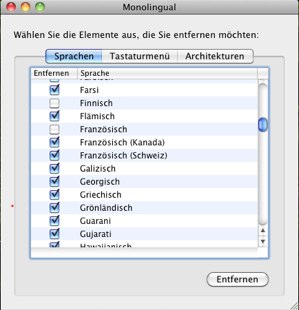
Monolingual Sprachen 2Monolingual Architekturen 3 1

Um die mit Xslimmer identifizierten Apps nun abzuspecken, müssen die Apps nur noch auf das Monolingual Icon im Dock gezogen werden.

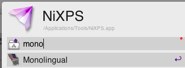
Tipp: Etwas einfach geht es, wenn man Monolingual startet, die gewünschten Einstellungen vornimmt und die Apps dann mit Alfred.app (o. Ä.) mittels "öffnen mit" an Monolingual schickt.

Nix 1 -> Alfred OpenWith 1-> Alfred OpenWith Mono 1


Für die einzelnen Entfernungschritte verlangt Monolingual jeweils das Admin-Passwort, was auch nicht sehr komfortabel ist.

Nach dem alle Schritte für ein App von Monolingual durchgeführt wurden, erscheint eine Meldung, die angibt wie viel Speicher im letzten Arbeitsschritt entfernt wurden (also irreführend ist). .. und so geht es nun für alle zu schrumpfenden Programme dahin.

Noch ein paar Worte.

Da das Ganze doch etwas aufwendig ist und auch Fehler passieren können, würde ich eher nur versierten Benutzern zu der beschriebenen Kur raten. Dies gilt auch für Xslimmer und ähnliche Programme. Derartige, an Einsteiger gerichtete Apps (wie bspw. auch CleanMyMac) machen es den Anwendern oft zu einfach, ihren Rechner bzw. ihre Installation zu schrotten. Das übliche Mantra muss auch hier fallen: Backup, Backup, Backup. Da ich aber nur Programme abspecke, die per Drag&Drop aus (rückgesicherten) DMG-Files installiert habe, betreibe ich hier keinen zusätzlichen Aufwand zur Sicherung der original Binaries.

Wie bereits eingangs angedeutet, lohnt sich der Prozess primär bei Rechner mit langsamer Platte, wie ein Mac Mini – es sei den man hat eine SSD-Platte, o. Ä.
Nach dem Abspecken öffnen sich die Programme schneller und wirken für mich zügiger beim Arbeiten.

Wie dem auch sei, wenn ich von Xslimmer nicht nur in einer (unbegrenzt lauffähigen) Demo-Version hätte, würde ich die hier vorgeschlagene Kombination mit Monolingual trotzdem verwenden.

Noch ein Vergleich.

- Monolingual bietet mir mehr Kontrolle, entfernt die Daten im App ohne Probleme und verursacht keine Probleme mit Time Machine

- Bei Xslimmer wird von jedem geschrumpften App eine Kopie angelegt und auch Time Machine erstellt eine komplett neue Kopie des geschrumpften Apps (eher schlecht für Leute mit kleinem TM-Backup-Drive).


#Update

Nach mehreren Jahren ist bei mir die Erkenntnis gereift, dass die aktuellen Mac OSX Apps kaum mehr zu verschlanken sind. Der größte Platzanteil ging früher noch auf Universal Binaries, mit nicht benötigtem Code für die PowerPC-Platform. Mittlerweile sind Macs Intel-only, sodass dieser Posten wegfällt. Sprachdateien dagegen belegen in der Regel nur wenige MB und anderen Müll räumen die Entwickler-/Werkkzeuge mittlerweile scheinbar selbst auf. Insofern gibt es kaum mehr Gründe für die Anwendung zusätzlicher Schrumpfkuren mit XSlimmer & Co. Empfehlung: Investiert euer Geld lieber in neue, schnellere Festplatten. (Und das muss nicht gleich automatisch SSD oder Hybrid heißen, auch wenn sich damit die besten Ergebnisse erzielen lassen.)


Dienstag, 27. September 2011

Ende der Hoffnung: Kein Citavi for Mac auf absehbare Zeit

Heute flatterte die Nachricht offiziell und vom Hersteller persönlich in die Email-Inbox: Es wird keine Mac-Version der Literaturverwaltung Citavi geben.
Die Entwicklungsbemühungen der letzten Jahre wurden abgebrochen (und wahrscheinlich auch ein paar Leute entlassen – irgendjemand muss ja den Kopf hinhalten).

"Nach zweieinhalb Jahren stellen wir die Entwicklung für Citavi Mac ein. Erfahren Sie nachfolgend mehr über die Hintergründe. 

Als wir 2009 die Mac-Entwicklung aufnahmen, haben wir uns drei Ziele gesteckt: Erstens sollte Citavi für Mac das "Look and Feel" eines echten Mac-Programms erhalten und sich völlig in die Mac-Welt einfügen. Zweitens sollten diejenigen Anwender, die bisher Citavi unter Parallels oder einer anderen Virtualisierungslösung auf dem Mac einsetzen, ihre Citavi Projekte unter Citavi Mac weiternutzen können. Drittens sollte Citavi Mac die Kernfunktionen der Windows-Version nutzen, um eine schnellere Weiterentwicklung zu erlauben. 

Wir haben große Anstrengungen unternommen, viel Zeit, Kreativität und Geld investiert und Prototypen auf verschiedenen technischen Plattformen entwickelt, um diese Anforderungen zu erfüllen. Schließlich entschieden wir uns für MonoMac, einer vielversprechenden Entwicklung, hinter der die führenden Entwickler von Mono standen. (Mono ist eine Open-Source–Variante des .NET-Frameworks, auf dem Citavi aufsetzt.) Mono wurde von der bekannten Firma Novell finanziert und gepflegt. Vor kurzem wurde Novell jedoch verkauft. Die neue Besitzerin Attachmate entschloss sich, die Mono-Abteilung zu schließen und sämtliche Entwickler zu entlassen. Die Entwickler haben zwar eine neue Firma gegründet, die sich jedoch auf mobile Clients (iOS und Android) konzentriert, so dass MonoMac uns keine langfristig zuverlässige Perspektive mehr bietet. Deshalb sehen wir keine Möglichkeit mehr, die Ziele, die wir uns für Citavi Mac gesetzt haben, in absehbarer Zeit zu erreichen und dauerhaft zu sichern. Wir bedauern, die Interessenten für Citavi Mac jetzt enttäuschen zu müssen."

Traurig, aber wahr.


Ich hatte darauf noch einen Versuch unternommen, das aktuelle Citavi 3.1 unter Codeweavers Crossover 10 zu installieren, nachdem meine Ergebnisse mit Wine/WineBootler vor einiger Zeit eher bescheiden waren. Das Ganze war mit aber dann irgendwann zu aufwendig und zu oll.

Ganz nebenbei gesagt, hat mich CrossOver nicht gerade überzeugt; wohl sind einige Dinge damit einfacher, aber dafür dass es doch gewurstele ist und vieles nicht geht, zahle ich nicht die veraschlagte Menge Geld – dann doch lieber Virtualisierung – Vmware Fusion 4 gibt es ja gerade zum Mitnahmepreis für ca. 35,- -> get it!)

Samstag, 24. September 2011

DIY: Grooveshark Desktop Client für Mac OS X GrooveWalrus

Kürzlich bin ich über den ziemlich sehr netten und werbefreien Desktop-Client Groovewalrus für den Musikdienst Grooveshark.com gestolpert.

Allerdings gibt es das gute Stück eigentlich nur für Windows. Jedoch existiert auch eine Anleitung, wie man den (Python) Quelltext auch einfach unter Linux zum Laufen bringt.
Und da Mac OS X eigentlich ein Unix ist, kann man diese Anleitung im Prinzip auch für unter OSX verwenden – auch wenn man ein paar Dinge beachten muss.
Das App läuft zwar nicht perfekt, ist aber frei von Werbung, ressourcensparend und schaufelt einem die Tracks direkt auf die Platte. Bravo.

Wenn Bedarf besteht, werde ich eine entsprechende Anleitung posten.

Hier, als Appetizer, erstmal nur Screenshots von der App unter Lion. :)

Welchen Grooveshark-Client verwendet ihr oder ist nur die Browserversion akzeptabel?

GwLion

GrooveWalrus035

Den Client kann man natürlich auch per Virtualisierung laufen lasen (was ich für den Dauereinsatz nicht so toll finde) oder emulieren, beispielsweise mit WineBollter bzw. CrossOver (das klappt durchaus gut, sieht aber nicht ganz so schön aus...)

#Update

GS ist zwar mittlerweile in Deutschland gesperrt; dennoch möchte ich noch die versprochene Hinweise für die Einrichtung von GrooveWalrus unter MacOS X liefern

- Zunächst braucht man eine Kommandozeilenversion von mplayer. Hierzu gibt es zwei Lösungswege: Entweder einfach das binary aus den Programmpaket eines Mplayer-Apps (z. B. MplayerX oder MPlayer OSX, etc.) nach /usr/local/bin kopieren... oder über MacPorts (eventuell auch Fink, o. Ä.) besorgen. (Oder das Verzeichnis der mplyer-binary in den PATH aufnhemen.)

- Aufgrund 32-bit Limitation von Python  unter (bestimmten) Mac OS X Versionen empfiehlt sich desweiteren ein Shell-Skript zum Starten des Python-Source von GrooveWalrus.

Das sietht dann so aus. 

#! /bin/bash
export VERSIONER_PYTHON_PREFER_32_BIT=yes
python /Applications/Groovewalrus/gw.py

- Leider funktionieren bei mir immer wieder einige Tastaturkurzbefehle der Source-Verson von GW nicht, sodass ich selbst in den Code eingreifen muss, um in den vollen Genuss zu kommen. Insbesondere das Menu "Reverse delete" muss abgeknippst werden, sonst kann man kein A eintippen…

Wer jetzt noch nicht abgeschreckt ist, darf sich mit Fug und Recht Nerd oder wahlweise Geek nennen.

Sonntag, 21. August 2011

Zugriff auf GMX MediaCenter in Mac OSX per WebDAV

Heute gibt es für alles ein App. Manchmal ist aber selbst das nicht nötig, da die nötigen Mittel schon im System vorhanden sind.
So etwa wenn man Zugriff auf das GMX MediaCenter bekommen möchten, um Dateien hochzuladen bzw. herunterzuladen.

Das Zauberwort um Zugriff auf das MediaCenter zu bekommen heißt: WebDAV. Dabei handelt es sich um einen offenen Standard zur Bereitstellung von Dateien im Internet. Benutzer können damit auf ihre Daten wie auf eine Online-Festplatte zugreifen.

Dazu wählt man im Finder im Menü: Gehe zu -> Mit Server verbinden ... (oder drückt ⌘ + K)

und trägt im darauf erscheinenden Dialogfenster die Adresse des GMX Media Centers ein: https://mediacenter.gmx.net

ConnectWithServer

Nun wird man noch nach seinen Logindaten gefragt.
Man gibt seine GMX-Email-Adresse und sein Kennwort ein... und fertig ist die Laube.
Von nun an steht das einem das Media-Center-Laufwerk unter Freigaben im Finder zur Verfügung.

Mediacenter gmx net


Sonntag, 10. April 2011

Itunes: Geräte deaktivieren, die man nicht mehr besitzt

Ich hatte mir vergangenen Herbst einen neuen Mac Mini zugelegt und das zuvor erstandene Modell weiterverkauft.
Leider hatte ich vergessen, meinen alten Mini bei iTunes zu deaktivieren. In so einem Fall muss man den Apple bzw. iTunes Support um Hilfe bitten.
Der Support hat in so einem Fall leider nicht die Möglichkeit einzelne Computer zu deaktivieren, werden alle mit dem eigenen iTunes Store Account verbundenen Computer deaktiviert. Man kann / muss im Anschluss die Computer und Geräte, die man weiter verwenden möchten, erneut aktivieren.
Eine genaue Anleitung zum Aktivieren und Deaktivieren von Computern für die Wiedergabe Ihrer iTunes Einkäufe findet man in folgenden Support-Artikel.
Wenn man ein mit iTunes verbundenes Gerät repariert oder ersetzt, sollte man es also am Besten vorher deaktivieren. Näheres in folgenden Support-Artikel.
Einmal im Jahr kann man, wenn die fünf Aktivierungen erreicht sind, den Aktivierungszähler zurücksetzen. Dazu klickt man in iTunes auf dem Bildschirm mit den Account-Informationen auf "Alle deaktivieren". Die Taste "Alle deaktivieren" wird nicht angezeigt, wenn weniger als 5 Computer aktiviert sind oder falls die Option bereits in den letzten 12 Monaten verwendet wurde.
Ich hatte meinen neuen Mini einfach per Timemachine-Backup wiederhergestellt und gar nicht gemerkt, dass die iTunes-Aktivierung verloren ging. Aufgefallen ist mir dies erst als ständig die Meldung: ''Verbindung zum iTunes Store wird hergestellt ...''

Abgeriegelte Webseiten entsperren: gesperrter Rechtsklick, Copy & Paste, etc

Im Netz gibt es einige Seiten auf denen Browser-Funktionen, wie Rechtsklick, Quelltext anzeigen, Bilder speichern oder sogar kopieren & einfügen, gesperrt sind.
Teilweise wird dies aus Sicherheitsgründen gemacht (z.B. auf Seiten zum Online-Banking) oder aber auch gerne, um das Kopieren von Inhalten zu verhindern. Wie's geht steht beispielsweise hier.

Wie dem auch sei, manchmal nerven diese Beschränkungen enorm.
Zum Glück lässt sich das meiste was sich sperren lässt auch wieder entsperren. Hier einige Tricks:

Wenn (nur) der Rechtsklick komplett gesperrt kann man dies oft ohne großen Aufwand umgehen.

- in die Adresszeile folgenden Code (statt der URL) einfügen und bestätigt: javascript:void(document.oncontextmenu=null)
- Falls eine "Kopieren verboten" Popup erscheint, hilft manchmal auch: rechte Maustaste halten, Hinweisdialog mit Eingabe bestätigen, dann erst rechte Maustaste wieder loslassen. Mehr dazu hier, mit Beispielen.

- Alternativ kann man sich spezielle Bookmarklets holen, die derartige Ärgernisse entfernen. Hier eine nette Sammlung von Jesse "Zap Annoyances".

Noch ein kleiner Tipp von mir gegen die Sperrung von Einfügen: Statt Cmd+V (Paste) einfach Paste match Style (Einfügen und an Stil anpassen): Cmd+Opt+Shift+V
Mit dieser Mehtode kann man zumindest in Safari aus sienem Passwortmanager der Wahl gesicherte Kennwörter auch auf doofeschlaufen, sicheren Anmeldeseiten einfügen.
(Funktioinert
bei mir nur mit Safari 5.04, sodass das Ganze wohl eher ein Bug als ein Feature ist.)


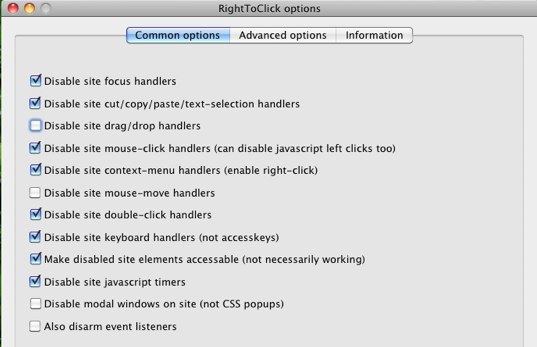
Die umfassendste Waffe gegen protektionistische Webseiten gibt es für Firefox (wie sollte es anders sein) als Addon: RightToClick.
Damit lassen sich die meisten Sperrmaßnahmen auf einen Klick wieder aufheben.

RightToClick options