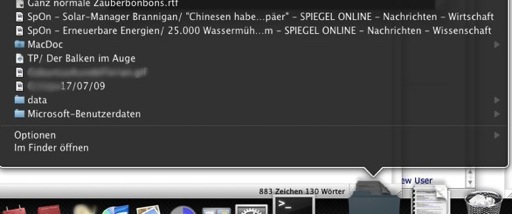
Posts mit dem Label Dock werden angezeigt. Alle Posts anzeigen

Sonntag, 16. September 2012

Dockutil: Administrationswerkzeug für's Dock

Vor Kurzem bin ich über ein geniales Administrationswerkzeug gestoßen, mit dem das Mac OS X Dock von der Kommandozeile aus bearbeitet werden kann: dockutil.

"A command line utility for managing Mac OS X dock items. Written in Python. Makes use of plistlib module included in Mac OS X. Compatible with Mac OS X Tiger and Leopard. Add, List, Move, Find, Remove Dock Items. Supports Applications, Folders, Stacks, URLs. Can act on a specific dock plist or every dock plist in a folder of home directories."

Das Tool erweist sch für mich besonders nützlich um das stets neu im Dock auftauchende App Store Symbol oder andere Apps, die sich automatisch im Dock hinzufügen, zu entfernen.
Da ich mein Dock gegen Veränderungen gesperrt habe, musste ich davor das Dock zuerst immer entsperren; das betreffende App aus dem Dock schmeißen, und dann wieder sperren. Das ist lästig und hat teilweise auch dazu geführt, dass mein Dock am Ende nicht wieder gesperrt wurde; (Ich mache dass, da ich mir keines Falls bestimmte Stacks aus dem Dock ziehen will, in denen die Dateien in der Reihenfolge des Hinzufüngens gelistet sind. Lege ich den Stack neu an, ist die vormalige Sortierung dahin. Ja, man darf auch mal eigen sein.)

Wie dem auch sei. Mit dockutil lassen sich auch ohne entsperren des Docks lästige Zeitgenossen schnell im Terminal entfernen (man beachte den Backslash zum Escapen des Leerzeichens, alternativ kann man auch Anführungszeichen verwenden):

$ dockutil --remove App\ Store
$ dockutil --remove "Dramatic Black & White" 

HairRemoval

Donnerstag, 22. September 2011

Wenn die Tastatureingabe/Spaces klemmt (Snow Leopard)

Als ich zum ersten Mal hörte, dass Apple im neuen Mac OS X 10.7 (Lion) die bisher bekannten Spaces entfernen bzw. ersetzten will, hatte ich schnell den Verdacht, dass man sich hier von einem Teil des Betriebssystems verabschieden will, der durchaus auch seine Ecken und Kanten hat.

Keine Frage: Spaces sind/waren eine tolle Sache – aber manchmal kommt es unter Snow Leopard (10.6) vor, dass beim Wechseln der Spaces die Tastatur plötzlich keine weiteren Eingaben (außer dem Wechseln der Spaces) annimmt. (Dazu muss ich sagen, dass ich USB-Tastatur, und zwar eine Cherry und nicht von Apple, an meinem Rechner nutzte.)

Das ganze konnte ich nun auch per Video festhalten: http://screencast.com/t/G33WShvhAa0b
(Man kann zwar noch per Hotkey zwischen den Spaces, hier zwei, wechseln, das Overlay bleibt permanent am Bildschirm – und die Tastatur nimmt keine weiteren Eingaben mehr an.)

In der Regel hilft hier ein Neustart weiter – was man natürlich nicht immer will.

Teilweise kommt man aber um den Reboot herum: Es kann auch helfen, das Dock neu zu starten (einfach abschießen unter "Sofort beenden …") oder den Finder (hat bei mir in diesem Fall nichts gebracht).
Das Ganze ist also letztlich ähnlich, wie bei einer klemmenden F2-Taste (und betrifft teilweise auch die F3-Taste…).


Donnerstag, 26. Mai 2011

Wenn der Ctrl-F2 Hotkey für die Menüleiste klemmt...

Mac OS X bietet wahrlich für fast alles einen Keyboard Shortcut an – und das ist gut so. Besonders nützlich sind die Hotkeys zum Anspringen der Menubar (Ctrl+F2) und des Docks (Ctrl+F3) und der Extras Menubar / Menulet-Leiste (Ctrl+F8).

Leider setzt bei mir – aber auch bei anderen – der Hotkey zum Anspringen der Menüleiste gerne aus. Das nervt gewaltig (Memo: Zu meiner Liste "Warum ich meinen Mac manchmal hasse ..." hinzufügen.)

Was dieses Phänomen verursacht, kann ich nicht genau sagen. Ich glaube das Problem tritt dann auf, wenn im Hintergrund irgendwo ein unbeantworteter Dateidialog im Finder wartet und dann die Eingabe blockiert. Denn wenn man den Finder neu

Eine echte Lösung kann ich nicht anbieten, aber zumindest (*update*) drei Behelfslösungen:

- Erstens kann man vor der Verwendung Ctrl-F1 oder Ctrl+F3 drücken – und dann erst Ctrl+F2.
Ctrl+1 funktioniert zwar häufig nicht, aber hat keine Seiteneffekte. Deshalb würde ich damit anfangen.
Ctrl+3 dagegen klappt zumeist. Damit wird zuerst das Dock angesprungen, was stören kann.

- Zweitens kann man den Finder neue starten: dazu muss man jedoch anders als bei normalen Programmen einen Umweg nehmen.
(Um-) Wege, um den Finder neu zu starten, gibt es viele. Am Einfachsten ist vielleicht diese: Cmd+Opt halten und mit Sekundärklick auf das Finder-Icon im Dock klicken: Neu starten wählen.

- Als zweite Alternative kann ich MenuPop empfehlen.
MenuPop ist nicht nur als Fallback Menu, für das man einen eigenen Shortcut vergeben kann, zu sehen, sondern hat noch einige andere nette Features.
Das App kostet regulär 5,- €, ist aber im Mac App Store öfter auch mal für kleines Geld zu haben.

Montag, 28. März 2011

Dock per Applescript sperren / entsperren

Aus Dusseligkeit habe ich mir schon des Öfteren den Downloads-Stack oder wahlweise auch den Dokumente-Stack mit der Maus aus dem Dock gezogen. Zwar ist kann man die Ordner schnell wieder ins Dock ziehen, aber zum einen muss man diese dann erstmal wieder so einstellen, wie man es gerne hätte bzw. gewohnt ist (habe ich hier schon mal zusammengeschrieben) – und zum anderen ist die Reihenfolge der Objekte nach einer solchen Wiederherstellungsaktion meist nicht mehr so wie vorher.

Gerade deswegen möchte ich unbedingt vermeiden, meine Stacks aus Versehen in eine Rauchwolke zu verwandeln. Aus diesem Grund schütze ich mein Dock vor Änderungen (siehe oben). Die Sperre lässt sich per Terminal setzten, oder unter Zuhilfenahme von verschieden Apps, wie Docker, TinkerTool und vielen mehr.

Bisher hatte ich mein Dock nur selten verändert, so dass ich die Sperre einfach gesetzt lassen konnte. Allerdings hat sich durch den neuen Mac App Store die Situation geändert. Frisch geladene Apps landen gleich im Dock. Das ist zwar schick, aber bei der Anzahl und Wesen vieler Programme aus dem MAS nicht gerade der rechte Ort. Zudem wäre das Dock so auch sehr schnell massiv überfrachtet. Nach dem ich also ein App aus dem MAS geladen habe, entsperre ich nun i. d. R. mein Dock per Terminal, entferne das App aus dem Dock, und sperre wieder. Da mir das Ganze nun etwas zu mühsam geworden ist, habe ich mich für folgendes selbstgebastelte Applescript-Progrämmchen entschieden, mit dem sich das Dock schnell entsperren und wieder gegen Veränderungen schützen lässt (hier gefunden).


display dialog "Lock the Dock..." buttons {"Lock", "Unlock", "Cancel"} default button 3

copy the result as list to {buttonpressed}

if the buttonpressed is "Lock" then

try

tell application "Dock" to quit

do shell script "defaults write com.apple.dock contents-immutable -bool true"

delay 1

tell application "Dock" to activate

end try

else if the buttonpressed is "Unlock" then

try

tell application "Dock" to quit

do shell script "defaults write com.apple.dock contents-immutable -bool false"

delay 1

tell application "Dock" to activate

end try

end if


Einfach in den Applescript-Editor einfügen, übersetzen und als Programm abspeichern, z.B. unter "UnLock the Dock". Lässt sich prima aus Spotlight oder einem Applauncher aufrufen.

Have fun.

Montag, 3. Mai 2010

Neuer, versteckter Stack-Listenstil in 10.6

Snow Leopard hat so einige versteckte neue Funktionen.
Darunter auch eine neuer Stil in der Ansicht „Liste“ für Stacks im Dock.

Um diesen zu aktivieren gibt man im Terimalfenster folgendes ein:

defaults write com.apple.dock use-new-list-stack -bool YES


killall Dock


Via MacOSXHints

(Natürlich muss der Ansicht „Liste“ aktiviert sein, damit man die Änderung sieht.)

Der neue Stil kann als ein Zwischending der Ansichten „Liste“ und „Gitter“ beschrieben werden.

Diese neue Listenansicht unterscheidet sich nicht nur im Aussehen von den anderen Stackvarianten, sondern bringt auch eine neue Funktion mit.
Und zwar kann man die neue Stackliste mit [Cmd] und[+] bzw. [Cmd] und[-] in fünf Stufen zoomen.

Die versteckte Ansicht macht ich meiner Meinung gerade für den Dokumentenstapel sehr gut. Dafür war diese sicher auch gedacht.
Ein Nachteil gegenüber dem herkömmlichen Listenstil ist allerdings, dass der neue keine automatisches scrollen am Anfang und Ende der Liste unterstütz. Die Möglichkeit zu zoomen, heißt die Größe der Listenicons anzupassen, hat allerdings auch eines für sich.

Hier der neue mit dem normalen Listenstil im Vergleich.
Einerseits ist der neue Stil deutlich schmäler, da hier Dateinamen abgekürzt werden und kommt etwas dunkler daher.

New-List-Stack.jpg List-Stack.jpg