Posts mit dem Label BestOfTips werden angezeigt. Alle Posts anzeigen

Freitag, 27. Juni 2014

Neue Best of Mac OSX Tipps-Kategorie anlässlich des 201 Posts

Mittlerweile hat dieses Blog einen stattlichen Umfang erreicht. Der Zähler bei den Posts sagt, wird sind nun bei 201 angelangt. Hip hip hurra!

Da im Zuge dessen aber so mancher immer noch nützlicher Artikel in der Masse verschütt zu gehen droht oder schon so weit nach hinten gerutscht ist, dass man ihn kaum mehr findet, habe ich mich entschieden ein neues Tag bzw. Kategorien-Label für die besten Artikel einzuführen. Diese Artikel werden mit BestOfTips gekennzeichnet.

Sonntag, 1. Dezember 2013

Mein Browser braucht zu viel Speicher, was kann man dagegen tun?

Jeder bekommt, was er verdient hat. Das gilt auch für Web Browser und ihren Speicherverbrauch. Trotz 4GB Arbeitsspeicher bekomme ich leider regelmäßig Speicherprobleme.

Hier eine kurze Liste von mir, um Abhilfe zu schaffen. Ich möchte keine spezifischen Tipps oder tiefgreifenden Einstellungen für diese oder jene Surfmaschine zeigen, sondern nur allgemeine Hinweise geben (Sterne-Rating dahinter):

1.  weniger Tabs gleichzeitig offen halten. Klingt doof, aber wer ständig 100+ Tabs offen hat, braucht sich nicht wundern (★★★)

2. Browser häufiger neu starten (die letzte Browsersession lässt sich einfach wiederherstellen in Firefox, Safari & Co): Etwas lästig, aber wirksam (★★★★)

3. nur die nötigsten Plugins, Addons, Themes, etc. aktivieren: Es gibt leider einige Plugins, die sich recht negativ auf den Speicherverbrauch auswirken; teilweise entsteht das Ungemach auch erst aus der Kombination von (unverträglichen) Plugins und anderer Erweiterungen. Deshalb der eher allgemein Rat, nur das nötigste zu aktiveren (★★★)

(- Browser im 32-Bit Modus betreiben, ... leider nicht mehr möglich
  * Im Finder zur Safari.app navigieren; Datei-Informationen öffnen ⌘+i und im Info-Dialog "32-Bit" anhaken, sowie (ab Safari 5.1) auch für Webprocess.app auf die gleiche Art den 32-Mode aktivieren! Die App ist zu finden unter /System/Library/StagedFrameworks/Safari/WebKit2.framework/ bzw. /System/Library/PrivateFrameworks/WebKit2.framework/ )

+ Safari Webprocess zu entladen, wie's geht steht unten (★★★★★)
  Damit kann man massig Speicher freischaufeln! Einziger Nachteil dabei ist, dass alle Seiten beim ersten erneuten Zugriff neu geladen werden.

Eine ähnliche Übersicht von Mozilla gibt es hier: http://kb.mozillazine.org/Reducing_memory_usage_(Firefox)

Gerade für Firefox und Chrome gibt es zahlreiche Stellschrauben unter der Haube, die aber angesichts neuerlichen der Speichereffizienz von Firefox bei hoher Last mir weniger sinnvoll erscheinen. Der Fuchs ist letztlich (wieder) der Browser der Wahl, wenn es darum geht mit möglichst geringer Speicherlast vielen Seiten gleichzeitig offen zu halten. siehe ghacks.com

#Update 3: Abschnitt zum Entladen des Safari Webprocess ergänzt

Folgendes Shellscript beendet den Webprocess von Safari, wenn dieser mehr als 6 (LIMIT-Variable) Prozent des systemweit verfügbaren RAM-Speichers belegt. Der WebProzess wird in dem Fall neu gestartet und die offenen Webseiten refreshed. Es wird keine Webseite geschlossen, sie werden nur neu geladen. Eingaben in Foren & Formulare sollte man aber vorher abschicken / speichern.
Man kann natürlich auch einen höheren Wert einstellen. Der Wert wurde aber deshalb so niedrig gewählt, um sicherzustellen, dass der von Safari belegte Speicher für andere Anwendungen so früh freigegeben wird, sobald es sich lohnt.

Den Code unten kopieren und  als .sh-Datei abspeichern; das Script noch im Terminal per chmod +x ausführbar machen; danach kann es bei Bedarf vom Terminal aus oder mit einem Launcher wie Alfred, Quicksliver, etc. aus gestartet werden.) 

#!/bin/bash
filename=".tt_0e92309ei2390i209ei9203"
LIMIT=6
ps -eo pmem,pid,args | grep WebProcess.app | grep -v grep | cut -d"/" -f1 > $filename
while read line
do
  mem=`echo "${line}"| awk '{print $1}'`
  mem=$(echo $mem | sed -e 's/,/./g')
  pid=`echo "${line}"| awk '{print $2}'`
  status=$(echo "$mem > $LIMIT" | bc -l)
  if [ "$status" -eq "1" ]
  then
    kill $pid
  fi
done < $filename
rm $filename

Mittwoch, 18. Januar 2012

XPS-Dateien unter Mac OSX anzeigen: XPS-Viewer NiXPS

Seit einigen Jahren bietet Windows die Möglichkeit in ein eigenständiges Dateiformat namens XPS zu drucken.
Das ist durchaus ab und an praktisch, aber für dieses Problem gibt es eigentlich PDF-Drucktreiber, die am Ende mit einer allseits beliebten und portablen PDF-Datei aufwarten können.
Wie dem ach sei: Wer XPS-Dateien von Kollegen mit Windows am Mac öffnen möchte, braucht zwingenden einen XPS-Viewer, um das Dateiformat von Microsoft zu öffnen.
Wer google bemüht, findet mittlerweile auch den ein oder anderen Anbieter eines solchen Viewers, z. B. Pagemark XpsViewer for Mac und der zu empfehlende NiXPS Viewer.
Beide Programme kosten leider um die 30 Geldeinheiten, bieten aber zumindest auch im Trail Mode die Möglichkeit die XPS-Dateien anzuzeigen.
Beim Drucken und Exportieren bekommt man allerdings dicke Wasserzeichen aufgedruckt, die einem an den Kauf erinnern.
Man bei einzelnen Seiten die angezeigten XPS-Seiten aber einfach per Screenshot erfassen und dann – ohne Wasserzeichen – weiterverarbeiten.
NewImage
Noch eleganter geht’s, wenn man eine ältere Version (v.1.5.x) von NiXPS im Netz auftreiben kann, die mehr Funktionen bietet und keine Restriktionen wie Wasserzeichen enthält.

Sonntag, 11. September 2011

Open Terminal here Kontextmenü-Eintrag erstellen

Seit Snow Leopard lassen (OS X 10.6) lassen sich im Finder (64 Bit) zwar keine Kontext-Menü Plug-ins mehr nutzen, aber mit Hilfe des Automators kann man im Menü Dienste eigene Kontext-Einträge hinzuzufügen.
AutormatorDienstMan startet den Automator und wählt Typ "Dienst".
Nun wird angegeben, welchen Input der Dienst empfangen soll: z.B. z.B. Ordner im Finder.
Empfange Ordner im Finder
Nun muss man dem Dienst Aktionen hinzufügen, etwa die Aktion “Ausgewählte Finder-Objekte abfragen” um die im Finder ausgewählten Dateien/Ordner an die darauf folgende Aktion zu übergeben.
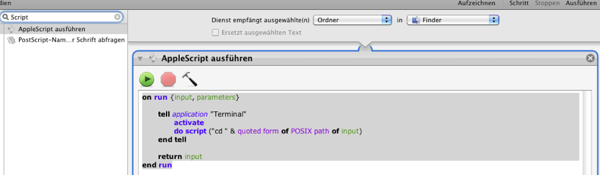
Als sehr einfaches, und praktisches Beispiel zum Nachmachen, füge ich einen Dienst zum Öffnen eines Terminals in einem ausgewählten Ordner hinzu.
Als nochmal von vorne: Im Automator den Typ Dienst wählen, als Input Ordner im Finder empfangen einstellen...
... und nun noch eine Aus dem Aktionen-Fenster "Applescript" hinzufügen (kann man suchen) ...
... und folgenden Code eingeben und einmal übersetzten (mit dem Hammer-Symbol):
on run {input, parameters}
tell application "Terminal"
activate
do script ("cd " & quoted form of POSIX path of input)
end tell
return input
end run
Automatrcode75
... nun muss der Dienst nur noch unter einem gefälligen Namen (z.B. "Open Terminal here")
gespeichert werden: Und fertig ist der eigne Kontext-Menü-Eintrag.
Kontextmenu75
Wer will, kann nun noch unter Systemeinstellungen->Tastatur-> Tastaturkurzbefehle-> Dienste einen Hotkey für den Dienst vergeben.
ServiceHotkey75

Sonntag, 10. April 2011

Itunes: Geräte deaktivieren, die man nicht mehr besitzt

Ich hatte mir vergangenen Herbst einen neuen Mac Mini zugelegt und das zuvor erstandene Modell weiterverkauft.
Leider hatte ich vergessen, meinen alten Mini bei iTunes zu deaktivieren. In so einem Fall muss man den Apple bzw. iTunes Support um Hilfe bitten.
Der Support hat in so einem Fall leider nicht die Möglichkeit einzelne Computer zu deaktivieren, werden alle mit dem eigenen iTunes Store Account verbundenen Computer deaktiviert. Man kann / muss im Anschluss die Computer und Geräte, die man weiter verwenden möchten, erneut aktivieren.
Eine genaue Anleitung zum Aktivieren und Deaktivieren von Computern für die Wiedergabe Ihrer iTunes Einkäufe findet man in folgenden Support-Artikel.
Wenn man ein mit iTunes verbundenes Gerät repariert oder ersetzt, sollte man es also am Besten vorher deaktivieren. Näheres in folgenden Support-Artikel.
Einmal im Jahr kann man, wenn die fünf Aktivierungen erreicht sind, den Aktivierungszähler zurücksetzen. Dazu klickt man in iTunes auf dem Bildschirm mit den Account-Informationen auf "Alle deaktivieren". Die Taste "Alle deaktivieren" wird nicht angezeigt, wenn weniger als 5 Computer aktiviert sind oder falls die Option bereits in den letzten 12 Monaten verwendet wurde.
Ich hatte meinen neuen Mini einfach per Timemachine-Backup wiederhergestellt und gar nicht gemerkt, dass die iTunes-Aktivierung verloren ging. Aufgefallen ist mir dies erst als ständig die Meldung: ''Verbindung zum iTunes Store wird hergestellt ...''

Donnerstag, 31. März 2011

Unlesbarer Zeichensalat aus PDFs beim Kopieren

Immer mal wieder bekommt man ein PDF, aus dem man zwar grundsätzlich Text kopieren kann, allerdings erhält man beim Einfügen des kopierten Textes nur ein unlesbares Wirrwarr aus Zeichen und Symbolen (garbled text, gibberish). Das sieht dann gerne so aus:
0/+$!6/9! -#/-! &,$4/-5'8! 090-$+! 1$2$)&,$40! .*5)1!1$25%$! 1452$40!
/'1! &-#$4! 090-$+! 0&(-6/4$! %&+,&'$'-0! *0$1! .9! /,,) [Beispieldatei für Experimente]
Für dieses Phänomen kann es verschiedene Ursachen geben. Meist liegt es daran, dass:
  • entweder das PDF kaputt oder zumindest teilweise beschädigt ist oder
  • es fehlt etwas, z.B. eingebettete Schriften
  • bzw. der Text ist falsch oder inkompatibel kodiert (hier noch etwas mehr Informationen)
Um den Text doch noch aus einem solchen PDF zu bekommen, gibt es natürlich wiederum eine Reihe von Ansätzen, die unterschiedlich schwierig, zeitaufwendig und v.a. auch unterschiedlich erfolgreich sind. Man kann:
  • einen anderen PDF-Betrachter versuchen (bringt fast nie etwas – auch nicht auf einem anderen System)
  • man kann versuchen das PDF als Text aus dem Viewer zu speichern (klappt i.d.R. genauso wenig)
  • oder das PDF bei einem Online-Datei-Konverterdienst, wie Zamzar, Media-Converter, etc. (auch damit hatte i.d.R. wenig Erfolg)
  • man versucht das PDF mit OpenOffice mit der PDF-Import-Erweiterung zu laden (bei mir hat's nicht wirklich geklappt)
  • das PDF mit einem Tool wie pdftotext selbst in Text konvertieren [2] (wird wärmer, aber klappt auch oft nicht)
  • Einen generischen Druckertreiber verwenden, der statt einem Ausdruck eine Textdatei erstellt (schon deutlich wärmer, klappt aber auch längst nicht immer [1]))
  • das PDF erneut durch den Adobe Distiller jagen und Schriften neu einbetten lassen (das ist ein wirklich guter, erfolgversprechender Weg, aber: man braucht Adobe Pro, etwas Know-how und ggf. die betreffenden Schriften/Kodierungen...)
  • und letztlich, wenn gar nichts geht: das PDF in Bilder umwandeln / drucken und per OCR neu einlesen (klappt eigentlich immer, nur kann die Qualität des Ergebnis stark variieren. Je nach Software und Korrekturbedarf braucht man teilweise auch einiges an Zeit. [3])
  • am Einfachsten geht die Texterkennung mit Google Docs, man braucht einzig ein kostenloses Googlekonto und kann das betreffende PDF, auch ohne es zu Drucken / in Bilder umzuwanden, hochladen und in Text konvertieren lassen!

    Google DocsUploadOCR
Insgesamtwürde ich den letzten Lösungsansatz als den besten bezeichnen, der auch von jedermann durchzuführen ist. Eine eigene (teuere) OCR-Software ist Dank Google Docs nämlich nicht mehr nötig.
Wem noch weitere Tipps einfallen: Immer her damit. Und Lob kann auch nicht schaden. :)
Fußnoten:
[1] Anders als bei Windows, ist es am Mac m.M. recht schwer, einen Text-only Datei-Drucker einzurichten (Beschreibung für die Einrichtung eines Generic Text Printers unter XP hier - Als Hersteller muss in einem deutschen XP allerdings statt "Generic" nach "Standard" suchen.) Eine rudimentäre Anleitung für den Mac, die sich eher an Computerspezialisten richtet, habe ich hier gefunden. Diese Methode mit dem Geniric Text Printer lässt sich auch verwenden, um verschlüsselte PDFs zu drucken. Am Mac bietet sich aber als bessere Alternative die von mir beschriebene Lösung mit mupdf an.
[2] Am Mac kann man Text auch per Automator-Workflow aus PDFs extrahieren. Für unser Problem hilft dies zwar in der Regel auch nicht weiter, die Methode kann aber für verschiedene Aufgaben ab und an sehr praktisch sein.
[3] Wer selbst eine Leistungsfähige Texterkennungssoftware hat und damit bessere Ergebnisse erzielt, braucht natürlich nicht unbedingt Google Docs verwenden.
Da der Teufel bekanntlich im Detail steckt, noch einige Worte zum Schritt vor der eigentlichen Texterkennung per OCR-Software, dem Umwandeln eines PDFs in Bilder:
Es gibt mehr als genug Möglichkeiten eine PDF-Seite in ein Bild umzuwandeln. Wenn es aber um mehr als ein Bild geht, sollte man mit einer Stapelverarbeitung arbeiten.
Hier kann der Automator weiterhelfen. Eine Beschreibung des nötigen Workflows findet sich hier.
Wem damit nichts anfangen kann, der kann auch mit PDF2Image oder ImagesFromPdf, die im Prinzip auch nichts anderes machen:
Darauf folgt der lästige Schritt: Man muss die Bilder mit einem OCR-Programm seiner Wahl erkennen und korrigieren.
Wie gut das Ergebnis dann schließlich ist, hängt dann natürlich auch von der verwendeten Software ab.
Wer keine OCR-Software hat, und nur einzelne Bilder umwandeln möchte, dem kann ich noch newocr.com empfehlen.

Sonntag, 13. März 2011

Apple Mail: Anhänge aus Emails entfernen

Manchmal möchte man Emails zwar noch eine weile in Mail.app behalten, aber due angefügten Dateianhänge nicht – besonders wenn diese schwergewichtig sind.
Ziel dieser Übung ist nicht zuletzt auch die Größe der Maildatenbank möglichst klein zu halten und damit Mail.app in guter Form.
Man kann Anhänge von individuellen Emails direkt in Mail und ohne zusätzliche Hilfsmittel entfernen. Trotzdem kommt die Frage häufiger auf. Letztlich ist die Sache aber trivial.
Mann muss nur die betroffenen Emails in Mail.app markieren und aus dem Mail.app-Menü E-Mails->Anhänge entfernen wählen.
Anhänge entfernen

Freitag, 28. Januar 2011

Text markieren/hervorheben per Hotkey in Pages

Wer längere Texte für spätere oder fremde Bearbeitung vorbereiten muss, indem er spezifische Stellen hervorhebt und markiert, der findet in Apple Pages ein sehr geeignetes Werkzeug dafür. Ich hatte eine Reihe gescannter Texte als Word .doc-Dateien gespeichert zugeschickt bekommen. Die Texte waren 200 bis 500 Seiten lang und bei mir in MS Word 2004 praktisch nicht zu bearbeiten. Dabei kam es nicht nur zu Fehldarstellungen in Word, sondern vor allem war die Textmenge zu groß – was zu ständigen Abstürzen führte. (Wahrscheinlich war auch das vom Scanner generierte Dateiformat nicht völlige kompatibel zum Word-Standard. Keine Ahnung, welche Software zum Scannen / OCR verwendet wurde.)
In OpenOffice ließen sich die Dokumente ohne Problem öffnen und auch stabil bearbeiten, allerdings war ich hier auch nicht sonderlich mit de Darstellung und der Performanz zufrieden. Versuchsweise öffnete ich die Texte einfach mit Textedit, was von der Darstellung her sogar okay war. Zudem ist die Bearbeitung von Texten in Textedit doch etwas eingeschränkt (auch wenn man doch einiges machen kann), zumindest jedoch nicht sehr angenehm. (In Bean war die Anzeige dagegen leider nicht ganz korrekt.)
So probierte ich Apple Pages. Und siehe da: Der Text sieht so aus, wie er sein soll, die Software ist stabil und Bearbeitungsfunktionen zum Kommentieren und Anmerken findet sich alles wie gewünscht.
 Ich muss sagen, dass ich bis jetzt Pages kaum verwendet habe, aber es durchaus überzeugen kann.
Bei längerer Arbeit an dem Text stellte ich dann jedoch fest, dass ich meinen Text nur ungern die ganze Zeit über mit der Maus markieren würde, sondern lieber mit der Tastatur.
Der übliche Weg mit der Zuordnung eines Hotkeys über Tastaturkurzbefehle in der Systemsteuerung->Tastatur funktioniert naturgemäß nicht, da hier ja erst eine Farbe gewählt werden muss. Allerdings entdeckte ich eine andere Möglichkeit, mit der sich ein Kurzbefehl zum schnellen Markieren (und Demarkieren) vergeben lässt – und zwar über einen Zeichenstil.
Hier nun zur Anleitung:
- Zuerst öffnet man die Anzeige "Stile" über Pages -> Darstellung -> Stile anzeigen (oder einfach Cmd+Shift+T)
Dann markiert man eine bereits mit der gewünschten Hintergrundfarbe versehene Textstelle im vorhandenen Text. (Hier das mit dem per a-Button in der Formatierungsleiste gelb unterlegte Wort Zivilrecht).
- In der Stile-Seitenleiste klickt man nur unter Zeichenstile auf den kleinen Pfeil links neben (ohne/none) und wählt aus dem Kontextmenü den Eintrag "Neuen Zeichenstil aus der Auswahl erstellen ..."
NeuenZeichenstilausauswahl-1.jpg
- Es erscheint nun der Dialog "Neuer Zeichenstil". Im Feld Name trägt man eine beliebige, möglichst sinnvolle Bezeichnung für den neuen Zeichenstil ein.
(Im Prinzip kann man alle anderen Optionen angehakt lassen (ich empfehle dies sogar), letztlich kommt es zum Markieren aber nur auf den Wert Füllung bzw. die gesetzte Füllfarbe - hier gelb -  an.)
Gelbmarkiert.png
Der neue Zeichenstil wird nach dem Bestätigen mit OK erstellt und befindet sich in der Stile-Seitenleiste.
- Nun vergibt man noch einen Kurzbefehl für den neu erstellten Zeichenstil, indem man aus dem Kontextmenü Kurzbefehl eine gewünschte F-Taste wählt (z.B. F6).
Kurzbefehlvergeben.png
- Zu guter Letzt erstellt man sich noch einen weiteren neuen Zeichenstil zum Entfernen von Markierungen mit der Füllung weiß und vergibt wieder einen Kurzbefehl.
Damit lassen sich gerade längere Texte auch ohne Maus sehr gut durchmarkieren. Einfach Text auswählen mit den Hotkeys farbig markieren und nach Bedarf demarkieren.
Ich habe mir noch einen Hotkey für Kommentieren vergeben unter Systemeinstellungen -> Tastaturkurzbefehl um die Sache zu perfektionieren.
Viel Spaß bei der Arbeit. :)


Montag, 18. Oktober 2010

Weniger Rauschen in den Kopfhörern

Der Mini produziert für seine Größe durchaus guten Sound. Die versteckt eingebauten Boxen sind weitestehend zwar nur für rudimentäre Soundausgabe zu gebrauchen, aber ich finde es trotzdem immer noch erstaunlich, was man alles an Komponenten in ein solch kleines Gehäuse packen kann.
Für den Musikgenuss verwende ich doch lieber Kopfhörer. Richtig teure Teile kann und mag ich mir dennoch nicht leisten. So verwende ich einfach meine schon vorhandenen InEar-Kopfhörer - in meinen Fall ein günstigeres Modell von Sennheiser. Damit bin ich dann auch gleich zusätzlich noch Außengeräuschen besser abgeschottet. Leider musste ich mich bisher immer mit einem deutlich vernehmbaren Grundrauschen mit diesen Kopfhörern ärgern, wenn ich diese am Mini verwendet habe. An meinem tragbaren MP3-Player fällt mir dies dagegen kaum auf.
Jedoch entdeckte ich vor einigen Tagen im Web einen Tipp, der mir sehr gegen das Rauschen in den Kopfhörern geholfen hat.
Unter den Dienstprogrammen im Programm-Verzeichnis findet sich eine App mit dem Namen Audio-Midi-Setup. Für die integrierte Ausgabe ist bei der jeweiligen Quelle (für die Kopfhörer, wenn man sie angeschlossen hat) der Audio-Ausgang auf eine Abtastgröße von 16 Bit für Audiogeräte vorkonfiguriert. Ich habe diese nun auf 24Bit gestellt - an der Abtastrate allerdings nichts geändert - und siehe da: Das Rauschen ist fast weg!

Audiogeräte.jpg
Resamplen bringt mitunter auch Probleme mit sich, aber nichtsdestotrotz habe ich so einen klareren Sound. Und ist letztlich, was zählt.

Dienstag, 31. August 2010

Excel-Diagramm mit Sekundärachse / zwei y-Achsen

Gerade habe ich mich gefragt, wie um alles in der Welt man eine zweite y-Achse in ein Excel-Diagramm bekommt.Es geht einfach.

Für ein bereits erstelltes Diagramm:
  • Markiere die Kurve im Diagramm, welche auf einer eigenen Skala aufgetragen werden soll.
  • Kontextmenü mit der rechten Maustaste öffnen, „Datenreihe formatieren“ wählen, zum Register „Achsen“ (oder neuerdings „Reihenoptionen“) wechseln und „Sekundärachse“ aktivieren.
Für ein neues Diagramm:
  • Diagramm-Assistent, benutzerdefinierte Typen, Linie - Säule auf zwei Achsen. Nun müssen nur noch die Datenreihen angeben werden.
Hier habe ich noch die wichtigsten Tastaturkurzbefehle für Excel-Umsteiger zusammengefasst. Frohes Schaffen!

Freitag, 20. August 2010

NTFS-3G deinstallieren

Wer unter Mac OS X auf NTFS formatierte (Windows-) Partitionen nicht nur lesend, sondern auch schreibend zugreifen möchte braucht zusätzliche Mittel Paragon NTFS-X oder NTFS-3G. Letzteres ist zwar umsonst, wird aber wohl nicht mehr weiterentwickelt. Wenn man sich nach Alternativen umsieht, muss man aber den alten Treiber erst mal los werden - denn zwei Treiber für das gleiche Problem tut nicht gut. Jedoch leichter gesagt als getan: Wie also deinstalliert man NTFS-3G?
  1. Einfach mit dem Prefpane deinstallieren. Leider versagt diese Methode bei manchen.
  2. Per Hand am Terminal deinstallieren. Und das geht nach dieser Anleitung mit folgenden Befehlen:
sudo rm -r /Library/PreferencePanes/NTFS-3G.prefPane
sudo rm -r /System/Library/Filesystems/ntfs-3g.fs
sudo rm /sbin/mount_ntfs-3g /sbin/newfs_ntfs-3g
sudo rm /usr/local/bin/fuse_wait /usr/local/bin/ntfs-3g /usr/local/bin/ntfs-3g.probe /usr/local/bin/ntfs-3g_daemon /usr/local/bin/ntfscat /usr/local/bin/ntfscluster /usr/local/bin/ntfscmp /usr/local/bin/ntfsfix /usr/local/bin/ntfsinfo /usr/local/bin/ntfsls
sudo rm -r /usr/local/include/ntfs /usr/local/include/ntfs-3g
sudo rm /usr/local/lib/libntfs.* /usr/local/lib/libntfs-3g.* /usr/local/pkgconfig/libntfs-3g.pc
sudo rm /usr/local/sbin/mkntfs /usr/local/sbin/ntfsclone /usr/local/sbin/ntfscp /usr/local/sbin/ntfslabel /usr/local/sbin/ntfsresize /usr/local/sbin/ntfsundelete
sudo rm -r /usr/local/share/doc/ntfs-3g /usr/local/share/doc/ntfsprogs
sudo rm /usr/local/share/man/man8/libntfs-gnomevfs.8 /usr/local/share/man/man8/mkfs.ntfs.8 /usr/local/share/man/man8/mkntfs.8 /usr/local/share/man/man8/mount.ntfs-3g.8 /usr/local/share/man/man8/ntfs-3g.8 /usr/local/share/man/man8/ntfs-3g.probe.8 /usr/local/share/man/man8/ntfscat.8 /usr/local/share/man/man8/ntfsclone.8 /usr/local/share/man/man8/ntfscluster.8 /usr/local/share/man/man8/ntfscmp.8 /usr/local/share/man/man8/ntfscp.8 /usr/local/share/man/man8/ntfsfix.8 /usr/local/share/man/man8/ntfsinfo.8 /usr/local/share/man/man8/ntfslabel.8 /usr/local/share/man/man8/ntfsls.8 /usr/local/share/man/man8/ntfsmount.8 /usr/local/share/man/man8/ntfsprogs.8 /usr/local/share/man/man8/ntfsresize.8 /usr/local/share/man/man8/ntfsundelete.8

Dienstag, 9. Februar 2010

OpenOffice Impress: Handouts zur Präsentation drucken

Um an Handzettel (mit mehreren Folien pro Blatt) zu kommen, wie man dies von Powerpoint her kennt, muss man in OO.org Impress (bis Version 3.2.x) an zwei Stellen Einstellungen vornehmen.
1. Unter der Ansicht Handzettel wird die Formatierung bzw. die Anzahl der Folien pro Blatt festgelegt.
2. Und um Impress anzuweisen die Handouts mit den vorgenommenen Einstellungen nun auch zu drucken, muss man in die Druckereinstellungen-Zusätze : Datei-> Druckereinstellungen-> Zusätze...
Unter Zusätze hakt man nun Handouts (und nur Handouts) an. Nun kann man seinen Handzettel drucken.
ImpressHandout-2010-02-9-23-46.jpeg
Hier ein Screencast, der die hier beschriebenen Einstellungen vorführt: Print Handout
PDF-Handouts erstellen?
Mit der in OO.org eingebauten Funktion „Export als PDF" kommt man nicht zum gewünschten Handout, d.h. zu einem PDF mit mehrere Folien pro Blatt.
Dazu muss man wie oben beschrieben vorgehen und letztlich wiederum die Druckfunktion des Programms bemühen und dort „als PDF speichern...“ wählen. Unter Mac OS X kein Problem, Win-User brauchen an dieser stelle noch einen PDF-Druckertreiber, wie PDF-Creator.
- - - - Update - - - -
Dank der Einsicht der OpenOffice-Programmierer ist das beschriebene Prozedere seit Version 3.3 vielllll einfacher geworden. (Unbedingt updaten, wer noch nicht hat!)
Der neue Druckdialog von OpenOffice erlaubt einem direkt und ohne Umwege beim Ausdrucken festzulegen, ob und wie man Handzettel von Präsentation drucken möchte.
Impress332HandzetelDrucken