Posts mit dem Label Safari werden angezeigt. Alle Posts anzeigen

Sonntag, 21. September 2014

Frischer WebKit-Browser für ältere Macs

 Apple aktualisiert seinen Safari-Browser für ältere Mac OS X Versionen nach erscheinen einer neuen Hauptversion leider nicht mehr. Besonders eklatant ist dies unter Mac OS 10.5 (Leopard), das letzte Betriebssystem, das PowerPC-Macs unterstützt; sowie auch unter 10.6 (Snow Leopard), das zwar noch immer eine relativ große Anzahl an Nutzer hat, aber mit dem veralteten Safari 5.1 auskommen muss. Doch es gibt Abhilfe:

Wer auf einem älteren Mac auf der Suche nach einem aktuellen Ersatzbrowser für Safari mit WebKit-Basis ist, dem wird mit dem Open-Sourceprojekt Leopard WebKit weitergeholfen. 

Webkit Logo

Die App liefert intern die jeweils neuesten vorhandenen WebKit-Builds aus Apples Open-Source-Repository, verfügt über einen schnellen und aktuellen JavaScript-Kern und – was das entscheidende ist – wird regelmäßig aktualisiert.
Verfügbar ist Leopard WebKit über die Projektseite oder als Direkt-Download bei MacUpdate. Auf der Projektseite gibt es neben der aktuellen stabile Version auch unstabile Nightlys zu haben.

Mittels Leopard WebKit lassen sich auch aktualisierte Sicherheitszertifikate auf den Snow/Leopard-Mac holen, die dem Stand von OS X 10.9 entsprechen. Zudem soll auf ausreichend schnellen Maschinen auch eine Wiedergabe von HTML-5-Video im Vollbild möglich sein. Leopard WebKit ist kostenlos, der Entwickler Tobias Netzel würde sich aber sicher über etwas Unterstützung oder eine kleine Spende freuen.

Um den Browser unter Mac OS 10.6 / Snow Leopard nutzen zu können, muss Safari leider erst auf Version 5.0.5 zurückgesetzt werden. Eine Anleitung hierfür findet sich im Download-Archiv "Universal 10.5-10.6" auf der Projektseite.

Roccat Browser Logo

via. Mac&i

#Update 1: Als aktiv gepflegte Safari-Alternative für Snow Leopard kann ich zudem Roccat-Browser sowie die ggf. die hier genannten empfehlen.
(Raccot ist kürzlich in Version 4.0 erschienen,  einige Benutzer empfehlen jedoch die Version 3.9 (auch unter neueren Systemen) weiterzuverwenden.)

TenFourFox


 PS: Für noch ältere Macs mit OS 10.4 steht der bis heute gepflegte auf Firefox basierende TenFourFox zur Verfügung.
 Es gibt auch einen alten WebKit-Port für 10.4 namens TenFourKit, zu der allerdings nichts sagen kann. 

Donnerstag, 19. Juni 2014

Firefox: Ziel speichern unter per Alt-Taste-Shortcut wie bei Safari

Um verlinkte Dateien ohne den umständlichen Dialog "Ziel speichern unter..." herunterzuladen, hält man in Safari einfach die ALT-Taste und klickt dann au den gewünschten Link. Das ist superpraktisch und spart viel Zeit.

In Firefox geht das sicher auch – dachte ich. Diese Funktionalität wurde allerdings in irgendeinem früheren Update abgestellt. *kopfschüttel*
Man kann sie aber (wie sollte es anders sein) in den erweiterten Einstellungen von Firefox wieder einschalten:

1. about:config  in die Adresszeile eingeben, Enter drücken,
2. nach browser.altClickSave suchen; 
3. und den gefundenen Wert auf true setzen (auf die Zeile doppelklicken), fertig!

About config browser altClickSave 1

Schon flutscht der Download mit Alt+Klick auch in Firefox wieder. :-)

Mittwoch, 21. Mai 2014

Die Lösung aller Youtube Probleme: Youtube Center - Autoplay deaktivieren, Lautstärke anpassen, Videos downloaden, uvm.

Wie im letzten Beitrag angedeutet, bin ich nach dem Release der neuen Oberfläche wieder häufiger mit Firefox unterwegs.

Ich hatte in Firefox zwar noch einige Erweiterungen installiert, musste aber feststellen, dass so manche mittlerweile ihren Dienst versagten; das galt vor allem für die Youtube-Erweiterungen die ich hatte. Klar, auf YT tut sich immer viel – eine zuverlässig funktionierendes Add-On muss hier ständig nachbessern. (Kleiner Wink: Spenden & Glückwünsche an die Macher könnten die Motivation steigern, die Herausforderung dieses Hase-Igel-Wettlaufs mit YT aufzunehmen.)

Ich muss sagen, ich hatte tatsächlich etwas Mühe, eine schicke und vor allem funktionierende Firefox-Erweiterung zum Herunterladen von YT-Videos zu finden. Am Positivsten ist mir dabei noch das Add-On Best Video Downloader 2.

Wirklich übel aufgeschlagen ist mir bei YT mit Firefox jedoch, dass Videos sofort anfangen zu laufen und auch in Tabs im Hintergrund lärmen; das Problem lautete also: wie schalte ich Video Autoplay auf Youtube ab?

Seit langem stört mich an YT auch, dass Videos viel zu laut sind im Vergleich zur Tonausgabe anderer Programme auf meinem Mini (sei es aus iTunes, VLC, what ever)…

Die Lösung für diese Probleme, sowie auch das Herunterladen von Videoclips, habe ich schließlich in der für jeden Browser verfügbaren Erweiterungen: YouTube Center gefunden.

Ist die Erweiterung aktiv, findet sich auf YT bei einem Video über den regulären Buttons eine neue Leiste (von mir hier grau eingerahmt), mit der man Videos herunterladen kann, den Hintergrund der Seite dimmen (die Lampe), um Filme ungestört genießen zu können, und Optionen zur Anpassung der Größe und Seitenverhältnisse des Videos.

YouTube Center Interface


Das sind allerdings nur die vorgegebenen Optionen und längst nicht alles. Wirklich spannend wird es, wenn man sich zu den Einstellungen von YouTube Center begibt (kleines Zahnrad auf der YT-Seite oben rechts). Hier ein Screenshot.

YouTube Center  Einstellungen 1 1


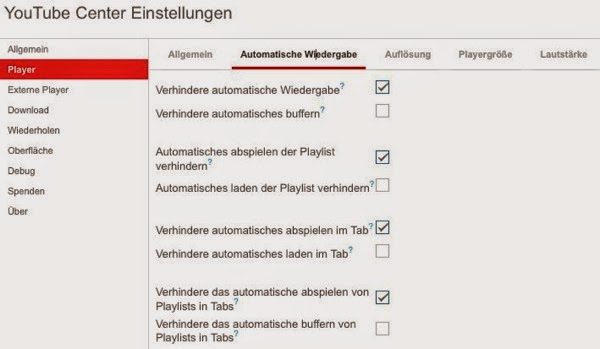
- Autoplay von Videos deaktiveren: YTC->Einstellungen->Player->Automatische Wiedergabe: Wiedergabe, Playlists, ... in Tabs verhindern

YouTube Center  Einstellungen  Automatische Wiedergabe


- Um die Lautstärke anzupassen:  YTC->Einstellungen->Player->Lautstärke:   Anpassung aktivieren, Lautstärke wie gewünscht, z. B. 75%.

YouTube Center  Einstellungen  Lautstärke


Interessant sind auch die Einstellungen unter Auflösung: mit der sich die bevorzugte Auflösung (z. B. 720HD) festlegen lässt. Und vieles mehr. Die Einstellungen scheinen wirklich alles zu bieten, was das Herz begehrt. Man sollte sich aber nicht verlieren und einfach die Dinge anpassen die auf YT stören, und den Rest lassen, wie er ist.

Have Fun.

Freitag, 14. März 2014

Warnung vor FastestTube Youtube downloader Erweiterung

In meinem letzten Beitrag hatte ich allgemein vor der Browserextension FastestTube Youtube Downloader (die für nahezu jeden Browser zu haben ist) gewarnt.

Nachdem ich einen Welt/Bild Artikel über Bad-ons [1] gelesen hatte (hier eine Zusammenfassung des mittlerweile per einstweiliger Verfügung kassierten Artikels), habe ich noch etwas zur FastestTube-Erweiterung recherchiert. Leider zeigte sich schnell, FastestTube ist:

  • klassische Adware (installiert, wie jedoch zumindest eingeräumt wird, das Werbetool AdLesse)
  • potenzielle Spyware (sammeln von Namen, Emails, Kreditkartennummern!)
  • und insgesamt ein Risiko (nachladen beliebigen Codes, nach Hause telefonieren)
Die beiden letzten Punkte sind nicht zwangsweise erfüllt, auch wenn sich dafür Anzeichen fanden (siehe Link Spyware).
Bei dubioser Software, von wenig vertrauenserweckenden Herstellern, ist jedoch immer die Gefahr gegeben, dass sie sich von bloß "schlecht" zu "böse" verwandeln (»turn from bad to evil«). Etwa wenn diese an Kriminelle weiterverkauft und dann missbraucht wurden, wie im Falle der beliebten Chrome-Erweiterungen "Add to Feedly" und "Tweet this Page" geschehen.

Fazit: Finger weg von FastestTube Youtube Downloader -> nicht installieren unf falls schon geschehen, wieder deinstallieren.
Für Alternativen zum Downloaden von Youtube-Videos siehe meinen vorherigen Beitrag sowie die Lösung aller Youtube Probleme: Youtube Center.

- Aufgrund der aufgeworfenen Problematik mit Bad-ons ist gar zu überlegen, ob man automatische Updates für Extensions im Browser nicht besser deaktivieren sollte.
Einerseits verliert man damit ein Stück Komfort und verpasst ggf. zeitnahe (kritische) Updates für installierte Erweiterungen. Dafür ist man aber vor der Übernahme von Erweiterungen durch Kriminelle geschützt.

Update: Mittlerweile ist die Erweiterung auch aus dem Chrome Web Store entfernt worden; aus gutem Grund, wie ich meinen möchte.

[1] Bad-Ons: Ein entsprechender Neologismus für Safari könnte "Badtensions" lauten. :-)


Samstag, 18. Januar 2014

Hilfe zur Selbsthilfe: Hohe CPU-Last auf Youtube

Gerade hatte ich gestern etwas mit dem Entwickler-Modus von Safari herumgespielt und schon habe ich heute einen (Support-)Anwendungsfall dafür.

Beim Betrachten von Youtube Videos ist mir seit einigen Tagen eine ungewöhnlich hohe CPU-Last aufgefallen.
Zunächst dachte ich natürlich an das Flash-Plugin, da hier vor Kurzem ein Update eingespielt wurde. Es gab auch schon ein weiters Update in der Zwischenzeit – was immer ein Zeichen dafür ist, dass vorher etwas faul war. Aber das half nichts.

Gut dachte ich; eigentlich sollte es mit Flash ja auch nicht viel zu tun haben; werden bei mir Youtube-Videos dank ClickToFlash von Mark Hoyois doch über HTML5 abgespielt.
Stutzig machte mich schließlich der Sachverhalt, dass die hohe CPU-Last auch schon auftrat, wenn Youtube besucht wurde und noch gar kein Video gestartet war.

Hier kommt nun der eingebaute Profiler zur Webentwicklung von Safari ins Spiel.

Hat man unter Safari->Einstellungen->Erweitert das Entwicklermenü eingeschaltet, kann man mit Menü->Entwickler->Webinformationen ( bzw. ⌘+⌥+i ) einen Profiler starten.


Um ein CPU-Profil zu erstellen, wechselt man ins Register Profiler klickt unten rechts in der Statusleiste auf den Aufnahme-Button ◉. Man lässt einige Sekunden aufnehmen und stoppt dann wieder.

Safari Profiler Record 3

In der Profiler-Ausgabe sortiert man die Spalten nun nach Gesamt-CPU (▾)  und erweitert ▸ die (oberen) Zeilen mit hoher Prozessorlast.

Safari Profiler Output 2

Schon bald fand sich eine Safari-Extension, die scheinbar nicht mit meiner Safari-Version, anderen Extensions, Flash/HTML5, oder weiß-der-Geier-was… kompatibel ist.
Nach dem die betreffende Extension, die Youtube einen Button zum Herunterladen von Videos hinzufügt, deaktiviert / deinstalliert war, ging die CPU-Last sofort zurück.

Mit dem beschriebenen Vorgehen fand sich der Übeltäter schnell.

Hilfreich kann es auch sein, im Benutzerverzeichnis unter ~/Library/Safari/Extensions/ im Findern die Dateien nach Änderungsdatum zu sortieren. So erfährt man leicht, welche Plugins zuletzt mit einem Update – das vielleicht in die Hose ging – versehen wurden.

Da das Ganze doch etwas kompliziert ist, habe ich hier ein kleines Video präpariert.
 

Noch ein kurzes Wort zur betroffenen Extension: Schuldig war in meinem Fall der sog. Fastest Youtube Downloader (vor dem ich nun ausdrücklich warne).
Diese Extension ist nicht auf Apples Safari Extension-Gallerie erhältlich. Wohl aus gutem Grund, wie sich nun zeigt: FastestTube ist mindestens Adware (installiert, wie auch eingeräumt wird, AdLesse), wohl auch Spyware (sammelt Namen, Emails, Kreditkartennummern!), also ein Risiko (lädt beliebigen Code nach, telefoniert nach Hause) -> nicht installieren!

Es gibt neben der Extension-Gallerie von Apple auch inoffizielle Seiten, die Safari Erweiterungen anbieten.
Meiner Erfahrung nach sind gerade professionell aufgemachte Erweiterungen (die nicht von Einmann/frau Opensource-Programmierern stammen) gerne mit Werbung, Toolbars und sonstigen Dreingaben versehen.
Hier ist also Vorsicht geboten. Im Zweifelsfall verzichtet man also lieber auf eine Erweiterung verzichten, v.a. wenn man auch anders an sein Ziel kommt.

Für den Fall, Videos bei Youtube herunterladen, gibt es durchaus zahlreiche Alternativen. Hier eine (nicht ganz aktuelle) Liste.

Für Safari wird die Erweiterung YouTube5 zum Laden von Videos empfohlen (finde ich allerdings nicht so toll.)
Von den Online-Diensten ist m.M. SaveFrom & KeepVid via Bookmarklet zu empfehlen (verlangt allerdings aktives Java).
Als Mac Desktop-App kann ich das kostenlose MacTubes empfehlen. Wer lieber ein Programm mit Support haben will, greift zu Airy.
Weiter kann JDownloader (über Linkgrabber aus der Zwischenablage) von Youtube und anderen Quellen Videos laden (in verschiedenen Foramten, nicht gewünschte vorher entfernen).
Wer ganze Chanels oder Playlists laden will, der kann gegen Bezahlung zum 4KVideodownloader oder iTube Studio greifen.

Update: Mittlerweile ist mir noch Browser-Erweiterung YouTube Central untergekommen. Damit lassen sich nicht nur  zuverlässig und komfortabel YT-Videos laden, sondern zugleich zahlreiche andere Schönheitsfehler und Problem abstellen und anpassen. Empfehlung!

Das sollte erstmal reichen.


Sonntag, 1. Dezember 2013

Mein Browser braucht zu viel Speicher, was kann man dagegen tun?

Jeder bekommt, was er verdient hat. Das gilt auch für Web Browser und ihren Speicherverbrauch. Trotz 4GB Arbeitsspeicher bekomme ich leider regelmäßig Speicherprobleme.

Hier eine kurze Liste von mir, um Abhilfe zu schaffen. Ich möchte keine spezifischen Tipps oder tiefgreifenden Einstellungen für diese oder jene Surfmaschine zeigen, sondern nur allgemeine Hinweise geben (Sterne-Rating dahinter):

1.  weniger Tabs gleichzeitig offen halten. Klingt doof, aber wer ständig 100+ Tabs offen hat, braucht sich nicht wundern (★★★)

2. Browser häufiger neu starten (die letzte Browsersession lässt sich einfach wiederherstellen in Firefox, Safari & Co): Etwas lästig, aber wirksam (★★★★)

3. nur die nötigsten Plugins, Addons, Themes, etc. aktivieren: Es gibt leider einige Plugins, die sich recht negativ auf den Speicherverbrauch auswirken; teilweise entsteht das Ungemach auch erst aus der Kombination von (unverträglichen) Plugins und anderer Erweiterungen. Deshalb der eher allgemein Rat, nur das nötigste zu aktiveren (★★★)

(- Browser im 32-Bit Modus betreiben, ... leider nicht mehr möglich
  * Im Finder zur Safari.app navigieren; Datei-Informationen öffnen ⌘+i und im Info-Dialog "32-Bit" anhaken, sowie (ab Safari 5.1) auch für Webprocess.app auf die gleiche Art den 32-Mode aktivieren! Die App ist zu finden unter /System/Library/StagedFrameworks/Safari/WebKit2.framework/ bzw. /System/Library/PrivateFrameworks/WebKit2.framework/ )

+ Safari Webprocess zu entladen, wie's geht steht unten (★★★★★)
  Damit kann man massig Speicher freischaufeln! Einziger Nachteil dabei ist, dass alle Seiten beim ersten erneuten Zugriff neu geladen werden.

Eine ähnliche Übersicht von Mozilla gibt es hier: http://kb.mozillazine.org/Reducing_memory_usage_(Firefox)

Gerade für Firefox und Chrome gibt es zahlreiche Stellschrauben unter der Haube, die aber angesichts neuerlichen der Speichereffizienz von Firefox bei hoher Last mir weniger sinnvoll erscheinen. Der Fuchs ist letztlich (wieder) der Browser der Wahl, wenn es darum geht mit möglichst geringer Speicherlast vielen Seiten gleichzeitig offen zu halten. siehe ghacks.com

#Update 3: Abschnitt zum Entladen des Safari Webprocess ergänzt

Folgendes Shellscript beendet den Webprocess von Safari, wenn dieser mehr als 6 (LIMIT-Variable) Prozent des systemweit verfügbaren RAM-Speichers belegt. Der WebProzess wird in dem Fall neu gestartet und die offenen Webseiten refreshed. Es wird keine Webseite geschlossen, sie werden nur neu geladen. Eingaben in Foren & Formulare sollte man aber vorher abschicken / speichern.
Man kann natürlich auch einen höheren Wert einstellen. Der Wert wurde aber deshalb so niedrig gewählt, um sicherzustellen, dass der von Safari belegte Speicher für andere Anwendungen so früh freigegeben wird, sobald es sich lohnt.

Den Code unten kopieren und  als .sh-Datei abspeichern; das Script noch im Terminal per chmod +x ausführbar machen; danach kann es bei Bedarf vom Terminal aus oder mit einem Launcher wie Alfred, Quicksliver, etc. aus gestartet werden.) 

#!/bin/bash
filename=".tt_0e92309ei2390i209ei9203"
LIMIT=6
ps -eo pmem,pid,args | grep WebProcess.app | grep -v grep | cut -d"/" -f1 > $filename
while read line
do
  mem=`echo "${line}"| awk '{print $1}'`
  mem=$(echo $mem | sed -e 's/,/./g')
  pid=`echo "${line}"| awk '{print $2}'`
  status=$(echo "$mem > $LIMIT" | bc -l)
  if [ "$status" -eq "1" ]
  then
    kill $pid
  fi
done < $filename
rm $filename

Freitag, 23. August 2013

Startpage & ixquick Suchmaschine in Alfred (Update)

Goolge nicht anonym genug? Hier kann Startpage, die – nach eigener Angabe – diskreteste Suchmaschine der Welt weiterhelfen… ohne auf die Google-Power verzichten zu müssen.

Startpage aboutstartpage Und hier ein kleiner Tipp, um eine angepasste Suche für Startpage zu Alfred (oder Quecksilber) hinzuzufügen.

 Bei Alfred.app geht man Unter Einstellungen (⌘ + Komma):  Web & URL Custom Searches
 Mit dem + unten eine neue Suche hinzufügen

 als Search Url einfügen: https://startpage.com/do/search?language=deutsch&query={query}

 Title: Search with Startpage

 Keyword: sp

… und fertig ist die Laube. (UTF8-Codierung & Leerzeichen als + Codieren ist nicht nötig.)

Via ingvo webblog. Danke.

Das Vorgehen funktioniert sehr ähnlich auch für die zugehörige anonymisierte Meta-Suchmaschine ixquick des Anbieters:

NewImage  Search Url: https://ixquick.com/do/search?language=deutsch&query={query}
  Title: Search with ixquick meta-engine

  Keyword: ixquick

  Option: Encode query UTF-8


Aktualisierung #1: https statt http für Search Urls verwendet, sicherer ist besser.
Aktualisierung #2: Anleitung für ixquick.com hinzugefügt.


Montag, 25. März 2013

Safari Einstellungen per AppleScript setzten

Die Möglichkeiten in Mac OSX zur Automatisierung von Apps via AppleScript, Automator-Workflows, Shell-Skripten, usw. sind wahrlich enorm.

Hier ein kleines Beispiel zur AppleScript-gesteuerten Änderung von Safari-Einstellungen, speziell der De-/Aktivierung des Ladens von Bildern.
Die wenigsten werden wohl heute wohl noch aufgrund geringer Bandbreite die Bilder beim Surfen deaktivieren, allerdings kann dies trotzdem ab und an ganz hilfreich sein, wenn man sich etwa auf die Inhalte konzentrieren will, und soll letztlich ja nur als Beispiel dienen.

Hier mein AppleScript:

activateapplication "Safari"
tell application "System Events"
tell process "Safari"
click menu item "Einstellungen …" of menu 1 of menu bar item "Safari" of menu bar 1
click button "Erscheinungsbild" of tool bar 1 of window 1
tell checkbox 1 of group 1 of group 1 of window "Erscheinungsbild"
click
delay 1
--tell application "System Events"
--if (name of processes) contains "Safari" then tell application "Safari" to quit
--end tell
--or
tell application "System Events"
if (name of processes) contains "Safari" then tell application "Safari" to close window "Erscheinungsbild"
end tell
end tell
end tell
end tell 

Wie man sieht, müssen zur GUI-Automatisierung die deutschen Menütitel und Bezeichnungen verwenden werden ("Einstellungen ...", "Erscheinungsbild"), während der eigentliche AppleScript-Code in Pseudo-Englisch steht.  

Das (nach den persönlichen Bedürfnissen) angepasste AppleScript speichert man im AppleScript-Editor am besten als ausführbare App, so kann man sie bequem via Spotlight, o. Ä. aufrufen – oder fügt den Code als Extension zu einem Launch-Manager wie Alfred [1] oder Qucksilver [2] hinzu.

[1] http://www.alfredapp.com/

[2] http://qsapp.com/

Donnerstag, 13. Oktober 2011

Safari 5.1 vs 5.1.1 Peacekeeper Browser Benchmark

Als mir das Apple Softwareupdate nach dem Hochfahren vollmundig eine neue Safari Version 5.1.1 mit satten 13% mehr (Javascript-) Performance versprochen hat, wolle ich es genauer wissen.

Hier die Ergebnisse in Peacekeeper Browser Benchmark vor und nach dem Update von Safari:

Safari 51 vs 511 4996 vs 5664

Da wurde scheinbar durchaus an der Geschwindigkeit gedreht.

Langsam habe ich allerdings den Verdacht, dass die ständige Optimierung bei allen Browserherstellern nicht mehr wirklich zielführend ist und man sich regelrecht zu Tode optimiert.
Firefox scheint mir aktuell durchaus ein Opfer seiner (über-) ambitionierten Verbesserungsbestrebungen zu sein. Als Allzweckwaffe ist für mich Safari inklusive meiner verwendeten Erweiterungen die Waffe der Wahl; in letzter Zeit hatte ich zwar durchaus mit Chrome geliebäugelt – letztlich waren meine Ergebnisse aber gemischt.

Nachtrag:

In meiner aktuellen Browser-Sitzung fällt mir zudem auf, dass der Speicherverbrauch in Safari 5.1.1 massiv zurückgegangen ist.
Ich habe ca. 50+ Seiten / Tabs offen und bin gerade einmal bei über 400 MB Ram (Safari + Webproces). Das kannte ich von der Vorgängerversion aber ganz anders.

Montag, 12. September 2011

MS Office im Klinsch mit Alfred

Leider vertragen sich Office 2011 for Mac und Alfred nicht besonders: Wenn Word, Excel oder Powerpoint aktiv sind und man Alfred aktiviert, um eine Web-Suche oder ein anderes App zu starten, wird nicht korrekt zum gewünschten Fenster gewechselt, sondern das Office-Fenster bleibt im Vordergrund. Tolle Wurst. (Entschuldigung). Wie es mit Office 2008 steht, weiß ich nicht, bei 2004 gab es jedenfalls keine solchen Probleme.

Zum Glück stellt Alfred selbst Abhilfe bereit: In den Einstellungen unter Advance lässt sich ein (experimentelle) Abhilfe aktivieren.
Schön, dass es diese Funktion gibt – nur doof, dass man sie selbst aktiveren muss.

AlfAdv75

Sonntag, 10. April 2011

Abgeriegelte Webseiten entsperren: gesperrter Rechtsklick, Copy & Paste, etc

Im Netz gibt es einige Seiten auf denen Browser-Funktionen, wie Rechtsklick, Quelltext anzeigen, Bilder speichern oder sogar kopieren & einfügen, gesperrt sind.
Teilweise wird dies aus Sicherheitsgründen gemacht (z.B. auf Seiten zum Online-Banking) oder aber auch gerne, um das Kopieren von Inhalten zu verhindern. Wie's geht steht beispielsweise hier.

Wie dem auch sei, manchmal nerven diese Beschränkungen enorm.
Zum Glück lässt sich das meiste was sich sperren lässt auch wieder entsperren. Hier einige Tricks:

Wenn (nur) der Rechtsklick komplett gesperrt kann man dies oft ohne großen Aufwand umgehen.

- in die Adresszeile folgenden Code (statt der URL) einfügen und bestätigt: javascript:void(document.oncontextmenu=null)
- Falls eine "Kopieren verboten" Popup erscheint, hilft manchmal auch: rechte Maustaste halten, Hinweisdialog mit Eingabe bestätigen, dann erst rechte Maustaste wieder loslassen. Mehr dazu hier, mit Beispielen.

- Alternativ kann man sich spezielle Bookmarklets holen, die derartige Ärgernisse entfernen. Hier eine nette Sammlung von Jesse "Zap Annoyances".

Noch ein kleiner Tipp von mir gegen die Sperrung von Einfügen: Statt Cmd+V (Paste) einfach Paste match Style (Einfügen und an Stil anpassen): Cmd+Opt+Shift+V
Mit dieser Mehtode kann man zumindest in Safari aus sienem Passwortmanager der Wahl gesicherte Kennwörter auch auf doofeschlaufen, sicheren Anmeldeseiten einfügen.
(Funktioinert
bei mir nur mit Safari 5.04, sodass das Ganze wohl eher ein Bug als ein Feature ist.)


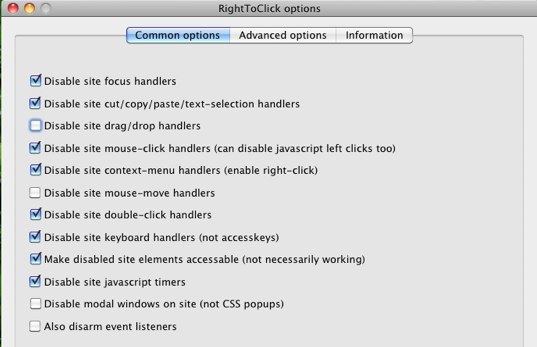
Die umfassendste Waffe gegen protektionistische Webseiten gibt es für Firefox (wie sollte es anders sein) als Addon: RightToClick.
Damit lassen sich die meisten Sperrmaßnahmen auf einen Klick wieder aufheben.

RightToClick options

Donnerstag, 30. September 2010

Massendownload per Drag & Drop ins Safari-Downlaod-Fenster

Immer wieder stolpere ich im Netz auf eine Reihe von Skripten oder Dateidownloads, die auf dem Server in numerischer Reihenfolge abgelegt sind. Mit einem recht einfachen Tipp kann man diese per Texteditor und dem Download-Fenster von Safari in einem Schwung herunterladen.

Man kopiert sich die URL zur ersten Datei und fügt zeilenweise die Dateinamen bis zur letzten benötigten Datei hinzu. Man kann die erste Zeile einfach duplizieren und den entsprechenden (numerischen) Teil per Hand schnell anpassen.
Und nun kommt der Trick: Man markiert nun die URL-Liste der Dateien und zieht sie in das Download-Fenster von Safari. Und schon wird der ganze Krempel heruntergeladen. :)

Downloads-2010-10-1-08-38.jpg

Man kann auch mehrere Links von Webseiten und anderen Quellen markieren und ins Download-Fenster kopieren.

Für einige Aufgaben ist aber sicher die Firefox Extension DownThemAll! [1] weiterhin die Waffe der Wahl und wird es auch noch länger bleiben, da zumindest auf absehbare Zeit keine Safari und auch keine Chrome Umsetzung geplant ist. [2]

[1] http://www.downthemall.net/
[2] http://www.downthemall.net/latest/no-safari-5-support/

Samstag, 28. August 2010

Schlüsselbundverwaltung: Fix für Absturz-Problem beim Starten

Als ich gerade die Schlüsselbundverwaltung öffnen wollte, um nach einem Passwort zu buddeln, musste ich feststellen, dass jeder Startversuch zu einem Absturz und dem Fehlerdialog „Keychain Acesss wurde unerwartet beendet“ führte. Na klasse.

Die Schlüsselbund-Datenbank geht zwar, d. h. ich kann auf die Passwörter aus Safari, etc. zugreifen, jedoch lässt sich die Verwaltung nicht starten.

Nachdem ich einige Minuten im Internet herumgestochert hatte, war ich leider immer noch nicht schlauer.

Ich bin zwar zwischenzeitlich über ein Reparaturprogramm von Apple gestolpert, jedoch ist Keychain First Aid für spezifische Probleme gedacht und nicht für permanente abstürze, sodass ich das Tool gar nicht ausprobiert hatte.

Daneben fand ich (übliche) Hinweise, wie dass man die Dateiberechtigungen mit dem Festplattendienstprogramm prüfen sollte oder diese auf 644 Werte setzen sollte. Jedoch lagen hier auch keine Fehler / Abweichungen vor, sodass mein Problem auch wohl nicht hier lag.

Irgendwie hatte ich so einen Verdacht, dass der Absturz in Verbindung mit der weitgehenden Umstellung auf 64-Bit in Snow Leopard zu tun haben könnte. Und siehe da, daran lag es auch!

Nachdem ich die Schlüsselbundverwaltung im Dateiinfo-Dialog (⌘+i im Finder) auf „Im 32-Bit-Modus öffnen“ gestellt hatte, ließ sich die App wieder ungeniert starten. Meines Wissens habe ich keine Plugins o.ä. installiert, die einen 32-Bit-Modus verlangen würden, aber unter Snow-Leopard funktionierte es so – bei mir zumindest. Vielleicht hilft dieser Tipp auch anderen.

Es kann aber auch sein, dass die Schlüsselbunddatei einen Schaden hat. In diesem Fall empfiehlt sich, die Keychain per Time Machine auf einen älteren Stand zurückzusetzen.
Die Schlüsselbunddatei findet sich unter ~/Library/Keychains/login.keychain (Danke ycode)

(Korrupte Dateien sind als Hinweis auf einen drohenden Festplattenausfall (SMART prüfen!), vielleicht aber auch Schadsoftware (insbesondere wenn das Problem vorrangig im Browser auftritt) zu verstehen und sollten deshalb ernst genommen werden.)