Samstag, 15. Januar 2011

Umwandlung von WMA-Datein nach MP3 mit Switch, Einstellungen

Die Konvertierung von Windows Media Audio (WMA) geht unter Mac OS X mit Switch von NCH am besten von der Hand.

Handelt es sich um hochwertiges Ausgangsmaterial (z.B. von Musikdownload-Seiten mit vorwiegend WMA-Angebot) verwende ich bei den MP3-Encoder Settings folgende Einstellung:


Constant Bit Rate (CBR) bei 224 kbps Bitrate mit Hohe Qualität angehakt.


Mit VBR war ich bei Vergleichsproben teilweise nicht ganz so zufrieden.

Weshalb ich mich entschieden habe auf die paar eingesparten MB oder KB zu verzichten.


Switch ist zwar nicht kostenlos, aber man kann es unbegrenzt testen.

Donnerstag, 13. Januar 2011

Falsche Hotkey-Zuordnung in OpenOffice.org Writer

Der OpenOffice.org Writer ist bei mir ein häufig genutztes Schreibwerkzeug, da es auch bei großen Dokumenten aus dubioser Herkunft klaglos seinen Dienst tut. Für Alternativen, wie NeoOffice (das dem Hauptcode immer eine Versionsnummer hinterher ist) oder Go-Openoffice (das eigentlich das gleiche, nur nicht von der großen Firma ist) konnte ich mich bis jetzt nicht erwärmen.

Die Integration von OpenOffice in Mac OS X lässt immer noch stark zu wünschen übrig. Besonders eklatant ist dies für mich bei Kurzbefehlen bzw. Shortcuts von OO. Ganz abgesehen von dem wirklich äußerst dürftigen Konfigurationsdialog, fällt mir gerade auf, dass die Zuordnung der Modifizierungstasten nicht richtig ist.

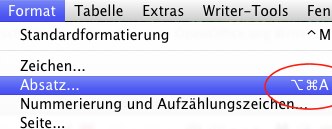
Ich wollte, wie von Word gewohnt, die Absatz-Steuerung auf Alt+Cmd+M legen.

Da bei wird man allerdings zwei Probleme feststellen:

1) ^ (Ctrl) ist nicht Ctrl zugeordnet, sondern Alt – warum weiß ich nicht.

2) Die Tastenkombination mit Alt-Cmd-M kann nicht gewählt werden, weil Cmd+M auch bei gedrückter Alt-Taste das Writer-Fenster minimiert.

Ich habe mich nun für Cmd-Alt-A (konfiguriert als Cmd-Ctrl-A entschieden. Aber nur aus purer Not.

OOoErweitertAnpassen.jpg


OOoFormatAbsatz.jpg

Mittwoch, 5. Januar 2011

MacUpdate Winter Bundle 2010: Fazit

Die Anzahl (und auch Qualität) der Programme des MacUpdate Winter Bundle 2010 ist / war wahrlich stattlich und ringt mir dieses Posting ab.


Zu den zehn Hauptprogrammen

  • Interarchy 10.0.2
  • Default Folder X 4.3.10
  • DEVONthink Personal 2.0.6
  • MacFamilyTree 6.0.10
  • Typinator 4.2.1
  • Swift Publisher 2.3.3
  • 1Password 3.5.2
  • Art Text 2.3.2
  • Flux 3.1.7
  • Chronories 1.0.7

gab es noch als Dreingabe:

  • additional 100 fonts that are part of BeLight's Art Text 2 Retail Edition
  • WhatSize

sowie für die ersten 10.000 Käufer:

  • Mail Stationery 3.1
  • Star Wars Jedi Knight II: Jedi Outcast

und als Promo für's weitersagen / Newsletter abonnieren:

  • ImageTricks Pro
  • Process

Macht insgesamt satte 15 Programme (die auch wirklich top sind) plus die Schriften für etwa 36 € im Eurorarum. DAS ist wirklich schon fast gestohlen.

Ich habe noch nicht jeder Programm ausprobiert, war aber bis jetzt von jedem Programm (außer Process) begeistert. Sonst hat man gerne bei großen Bundles nur ein gutes App, auf das man sich freut.


Besonders begeistern mich Chronories, Typinator und Devonthink. An Default Folder X habe ich mich nun auch schon gewöhnt.

Nur der Umstieg von meinem bisher verwendeten Passwortmanager (KeepassX) auf 1Password ist mir noch nicht gelungen.


Montag, 18. Oktober 2010

Immer Wissen welche Bundles gerade laufen

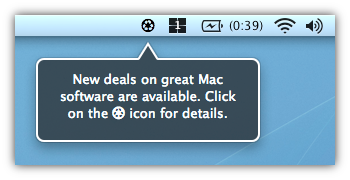
Wer hätte gedacht, dass es einmal so viele Bundles geben würde, dass man ein eigenes App braucht, um sich auf dem neusten Stand diesbezüglich zu halten. Nichtsdestotrotz ist dies angesichts der unaufhörlichen, stetig anschwellenden Bundleschwemme heute der Fall. Notlinderung – für diejenigen die diese fühlen – soll hier Mac Bundle Watcher schaffen. Eine Menulett-Applikation, die aktuelle Bundles und die täglichen MUPromo-Aktionen anzeigt.

new-deals.png

Ich benutze ehrlich gesagt dennoch lieber den Statusupdate von Squidoo per RSS-Feed, der auch noch von den hinterletzten Bundles zu berichten weiß. Eine weitere gute Alternative für Leute mit viel Zeit, ist zudem das MacHeist-Forum, speziell die Rubrik Deals around the Web. Hoppy Shaping, oder wie hieß das noch... :)

Weniger Rauschen in den Kopfhörern

Der Mini produziert für seine Größe durchaus guten Sound. Die versteckt eingebauten Boxen sind weitestehend zwar nur für rudimentäre Soundausgabe zu gebrauchen, aber ich finde es trotzdem immer noch erstaunlich, was man alles an Komponenten in ein solch kleines Gehäuse packen kann.
Für den Musikgenuss verwende ich doch lieber Kopfhörer. Richtig teure Teile kann und mag ich mir dennoch nicht leisten. So verwende ich einfach meine schon vorhandenen InEar-Kopfhörer - in meinen Fall ein günstigeres Modell von Sennheiser. Damit bin ich dann auch gleich zusätzlich noch Außengeräuschen besser abgeschottet. Leider musste ich mich bisher immer mit einem deutlich vernehmbaren Grundrauschen mit diesen Kopfhörern ärgern, wenn ich diese am Mini verwendet habe. An meinem tragbaren MP3-Player fällt mir dies dagegen kaum auf.
Jedoch entdeckte ich vor einigen Tagen im Web einen Tipp, der mir sehr gegen das Rauschen in den Kopfhörern geholfen hat.
Unter den Dienstprogrammen im Programm-Verzeichnis findet sich eine App mit dem Namen Audio-Midi-Setup. Für die integrierte Ausgabe ist bei der jeweiligen Quelle (für die Kopfhörer, wenn man sie angeschlossen hat) der Audio-Ausgang auf eine Abtastgröße von 16 Bit für Audiogeräte vorkonfiguriert. Ich habe diese nun auf 24Bit gestellt - an der Abtastrate allerdings nichts geändert - und siehe da: Das Rauschen ist fast weg!

Audiogeräte.jpg
Resamplen bringt mitunter auch Probleme mit sich, aber nichtsdestotrotz habe ich so einen klareren Sound. Und ist letztlich, was zählt.

Montag, 11. Oktober 2010

Adobe Reader Updateprobleme: Vollständiges Installationspaket statt Update 9.4

Seit einiger Zeit hatte mich der Updateservice des Adobe Reader (früher Acrobat Reader) genervt, dann ich doch bitte von 9.3.4 auf 9.4 updaten sollten – zu meiner eigenen Sicherheit versteht sich. Leider war dies nicht so einfach, wie gedacht. Jedes Mal, wenn ich den Updatedienst erlaubte das Update zu laden und zu installieren, schlug dies mit folgender Meldung fehl:

"Das Update konnte nicht angewendet werden, da sich der Anwendungsinhalt von Adobe Reader seit der Erstinstallation geändert hat.
Installieren Sie Adobe Reader neu und wiederholen Sie den Vorgang. Fehler 1301."

Die Update-Warnung abzustellen ist wohl keine Lösung, auch wenn dies einige aus purer Verzweiflung machen.

Adobes Update-Troubleshooting empfiehlt, wie auch schon in der Fehlermeldung, die Anwendung zu entfernen und neu zu installieren. Bei manchen hilft aber nicht einmal das. In Adobes eigenen Foren finden sich dazu auch eine Reihe von Beiträgen, die letztlich auch keine andere Herangehensweise empfehlen können.

Da ich aber nicht deinstallieren und dann wieder neu installieren wollte, hatte ich versucht den Adobe Reader 9.4 mit Hilfe des vollständigen Installationspakets, statt einem Updatepaket, drüber zu bügeln. Das hat zwar geklappt, aber die alte Installation blieb auch noch auf dem Rechner, sodass ich nun zwei Adobe Reader Versionen hatte – was etwa so unnötig ist wie zwei Kröpfe. Denn beim ersten Versuch hatte den Adobe Reader bei meinem Installationsversuch sogar noch geöffnet. Eigentlich sollte so was gar nicht gehen...

Nun war mir alles egal und ich habe den Reader beendet, die zwei Adobe-Reader-Verzeichnisse gelöscht und wieder mit dem vollständigen Paket aus installiert. Das war dann scheinbar auch die Lösung für dies Update Problem: Einfach das alte Adobe Reader 9 Verzeichnis löschen (ohne Hilfe von AppCleaner, usw.) und mit dem vollständigen Installationspaket neu installieren.
Danach war scheinbar alles in Ordnung.

Ich denke die ersten Updateschwierigkeiten lagen daran, dass ich bei der Installation das Adobe PDF-Plugin für Safari abgewählt hatte, denn dass musste ich bei meiner erfolgreichen Update-Installation bestätigen. Und mal ehrlich, das Adobe PDF-Plugin mag keiner oder zumindest kaum einer.
Möglicherweise lag es aber auch daran, dass ich ein eigenes Icon für das App vergeben hatte. Wer weiß.

Wenn ich den Adobe Reader nicht für einige Formulare und zum Ausdrucken von Briefmarken, etc. von der Post benötigen würde, hätte ich das Ding auf den Mond geschossen.

Samstag, 2. Oktober 2010

iDatabase Review

Kürzlich hatte ich eine iDatabase Lizenz zusammen mit anderen Apps erworben. Da ich es nun auf der Platte hatte, wollte ich es auch ausprobieren. Ich mache es kurz.
iDatabase ist eine simple Datenbank für Verwaltungsaufgaben und nicht mit einer echten Datenbank zu vergleichen. Am ehesten kann man es noch mit Bento vergleichen, wobei iDatabase auch hieran nicht heranreicht. Das Programm bietet 16 Vorlagen für Aufgaben, Projekte, Kontakte, Notizen, Rezepte, usw.
iDatabaseOpen-2010-10-2-14-24.jpgiDatabaseUse-1-2010-10-2-14-24.jpg
Man kann eigene Datenbanken sehr einfach erstellen und mit bis zu zehn verschiedenen Feldtypen bestücken. Man kann auch Bilder aufnehmen. Das Layout selbst lässt sich nur geringfügig anpassen. Letztlich hat man immer eine knappe Karteikarte für einen Fall. Und damit ist für mich auch schon die Pointe des Programms benannt. Wer etwa seine Vereinsmitglieder in einzelnen Personenkarteien verwalten möchte und sonst nicht viel braucht, könnte an iDatabase seine Freude haben. Daten kann man nicht nur per Hand eingeben, sondern auch aus CSV-Datein importieren.
iDatabaseDefine-1-2010-10-2-14-24.jpg
Für mich drängt sich nur die Frage auf, wo der Mehrwert des Programms liegen soll. Alles, was man damit machen kann, kann man auch in jeder x-beliebigen Tabellenkalkulation. Und zwar besser, wie ich meine. Wenn man, wie bei iDatabase, keine eigenen Abfragen an die Datenbank stellen kann, z.B. für welche Projekte mehr als 1000 Euro veranschlagt sind oder welche Vereinsmitglieder den Jahresbeitrag noch nicht bezahlt haben, dann kann man darauf verzichten – ich zumindest. Positiv fällt allein auf, dass auch eine iPhone-App von iDatabase existiert, mit dem man per WLAN die Daten synchronisieren kann.

Donnerstag, 30. September 2010

Massendownload per Drag & Drop ins Safari-Downlaod-Fenster

Immer wieder stolpere ich im Netz auf eine Reihe von Skripten oder Dateidownloads, die auf dem Server in numerischer Reihenfolge abgelegt sind. Mit einem recht einfachen Tipp kann man diese per Texteditor und dem Download-Fenster von Safari in einem Schwung herunterladen.

Man kopiert sich die URL zur ersten Datei und fügt zeilenweise die Dateinamen bis zur letzten benötigten Datei hinzu. Man kann die erste Zeile einfach duplizieren und den entsprechenden (numerischen) Teil per Hand schnell anpassen.
Und nun kommt der Trick: Man markiert nun die URL-Liste der Dateien und zieht sie in das Download-Fenster von Safari. Und schon wird der ganze Krempel heruntergeladen. :)

Downloads-2010-10-1-08-38.jpg

Man kann auch mehrere Links von Webseiten und anderen Quellen markieren und ins Download-Fenster kopieren.

Für einige Aufgaben ist aber sicher die Firefox Extension DownThemAll! [1] weiterhin die Waffe der Wahl und wird es auch noch länger bleiben, da zumindest auf absehbare Zeit keine Safari und auch keine Chrome Umsetzung geplant ist. [2]

[1] http://www.downthemall.net/
[2] http://www.downthemall.net/latest/no-safari-5-support/

Mittwoch, 29. September 2010

Kleine Helfer gegen den Flash-Cookies

Wer die vielgeschmähten [2] Flash-Cookies [1] (Local Shared Objekts, LSOs) von Zeit zu Zeit löschen möchte, nur um sicher zu gehen, der kann dies sehr einfach mit Flush [4] oder Kill Flash Cookies [3] tun. Ich favorisiere Flush, wobei KFC nicht nur auf Mac, sondern auch Linux und Windows läuft. Man kann natürlich auch per Hand löschen. Die nötigen Ordner listet der entsprechende Wiki-Artikel [1].

[1] http://de.wikipedia.org/wiki/Flash-Cookie
[2] http://www.heise.de/security/meldung/Expertin-warnt-vor-Flash-Cookies-750517.html
[3] http://ufridman.org/kfc.html
[4] http://machacks.tv/2009/01/27/flushapp-flash-cookie-removal-tool-for-os-x/

Mittwoch, 22. September 2010

Digitale Eieruhrn, Wecker und Stoppuhren für den Mac

Auf AppStorm.net hatte ich gerade einen Artikel entdeckt, der sich den diversen Alarm-Applikationen für den Mac widmete.
Da dort schon das meiste gesagt wurde und ich nicht nacherzählen möchte, gibt es von mi hier kurz einen Kommentar zu zwei Apps.

Mein Favorit unter den kostenlosen Varianten ist eindeutig Alarm Clock (2). Das Interface ist schön und funktional, der Wecker in der Menübar stört nicht und ist gut zu erreichen.

AlarmClock-2010-09-22-16-21.jpg Wecker-1-2010-09-22-16-21.jpg System-2010-09-22-16-21.jpg

Was ich an dem Programm schätze, ist vor allem seine einfache und flotte Bedienung. Wenn ich einen Alarmgeber brauche, z.B. für das Ende der Backzeit oder des Waschgangs der Waschmaschine im Keller, dann greife ich immer wieder gerne auf Alarm Clock zurück. Ein Alarm ist über das Menü ruckzuck angelegt.

Wenn es um ein kommerzielles Produkt geht, ist Awaken mein Favorit. Denn was AC2 fehlt, ist die Möglichkeit den Rechner aus dem Schlaf zu wecken und eine iTunes-Playlist als Morgenständchen anzuspielen und ggf. mit der Fernbedienung wieder verstummen zu lassen. Allein dafür habe ich mir Awaken zugelegt und es nicht bereut, auch wenn einen simplen Alarm wie oben beschrieben lieber in Alarm Clock anlege.

Awaken-2010-09-22-16-21.jpg

Dienstag, 21. September 2010

Go OpenOffice.org als NeoOffice-Nachfolger auf lange Sicht?

Heute bin ich dazu gekommen eine Variante von OpenOffice.org namens Go-OO (Go OpenOffice) zu testen. Dieser Ableger will das Original in einigen Punkten ausstechen, etwa Geschwindigkeit und insbesondere der Kompatibilität zu MS Office, Wordperfect und VBA. Vorrangig zielt das Projekt wohl darauf ab ein besseres und freieres OpenOffice für Linux bereitzustellen, aber es gibt auch eine Mac OS X Version.

Außer dem Ladebildschirm konnte ich keine Unterschiede zum offiziellen OpenOffice erkennen.

go-oo-2010-09-21-21-42.jpg

Die Ladezeiten scheinen mir aber tatsächlich besser zu sein. Wobei ich mittlerweile eine recht flotte Maschine habe, sodass der Unterschied bei mir zu gering ausfällt, als dass ich auf Go-OO umsteigen würde.

Das Projekt sollte man dennoch im Auge behalten, nachdem NeoOffice seinen wichtigsten Entwickler verloren hat.

Montag, 6. September 2010

Vmware Fusion: Unnützes "Hardware sicher entfernen" Symbol aus der Menubar entfernen

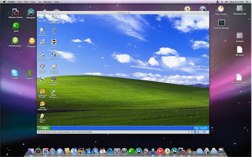
Vor einiger Zeit hatte mich mir Vmware Fusion 3 in der Unimall günstig zugelegt, da ich Vmware schon von Windows her kannte und es wegen seiner Stabilität und Konfigurierbarkeit schätze. Was man hier für weniger als 30 Euro geboten bekommt, ist durchweg sensationell, auch wenn Virtualisierung heute schon normal scheint.

images-2010-09-6-18-59.jpeg Virtualization-2-2010-09-6-18-59.jpg

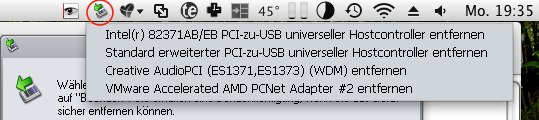
Aber zum eigentlichen Thema. Als ich mich gerade an der tollen Integration von Windowsprogrammen ergötzt und im sog. Unity Mode selbst noch die Systemtask-Icons von Windows in der Mac Menüleiste bestaunte, stach mir etwas Störendes in der Menüleiste ins Auge: Das grünliche „Hardware sicher entfernen“ Tasksymbol von Windows. Nicht nur das ich das Icon nicht mag, versetzte mich in Gereiztheit, sondern vor allem auch der Sachverhalt, dass ich überhaupt nichts sicher auszuwerfen habe, da alle entfernbaren Geräte permanent am Gerät angeschlossen sind. Und USB-Datenzäpfchen oder Ähnliches verwende ich in der virtuellen Maschine nicht. Das Symbol ist also schlicht so sinnvoll wie ein Kropf. Ergo: es muss weg!

VMwareFusionMenubar-2010-09-6-18-59.jpg

Zum Glück geht das einfach (ich glaube, diesen Satz hatte ich schon das ein oder andere Mal geschrieben. *SCNR*).

Abhilfe schafft ein Progrämmchen von Ryan T. Adams namens HideSRHi, was für Hide Safely Remove Hardware Icon steht. Genial. Genau was ich gesucht habe. HideSRHi ist denkbar einfach anzuwenden: Man startet es, und der Fall – das heißt, das SRH-Icon – ist erledigt. Danach kann man die Datei löschen. Mit sofortiger Wirkung verschwindet das Icon auch beim Betrieb von Fusion in der Menüleiste am Mac.

Und schon ist es weg: PastedGraphic-2010-09-6-18-59.jpg

Das vorderste Symbol ist übrigens auch ein WIndows Programm: EyeDefender.

Freitag, 3. September 2010

Rechner per SSH remote herunterfahren

Es gibt sicher eine Reihe von Gründen, warum man seinen Rechner remote herunterfahren oder neu starten möchte.

Bei mir kommt es leider manchmal vor, dass nachdem ich meinen Mac Mini zuvor in den Ruhezustand versetzt hatte, nach dem Aufwachen keine Eingabegeräte mehr ansprechen, d.h. Maus und Tastatur tot sind. Meist hilft es, den Rechner mit dem Ein-/Ausschalter nochmal einzuschläfern und dann wieder aufzuwachen. Nach einigen Sekunden funktioniert wieder alle Eingabegeräte oder zumindest die Maus.

Manchmal geht aber gar nichts mehr. Für diese Fälle habe ich mir überlegt, wäre es besser den Rechner remote herunterzufahren, als groberweise den Stecker zu ziehen (oder die Einschalttaste 5 Sekunden gedrückt zu halten). Un dies zu erreichen kann man etwa Secure Shell, kurz SSH, verwenden.

Dazu muss man SSH erst muss in den Systemeinstellungen unter Freigabe die sog. Entfernte Anmeldung aktivieren.

SSHFreigaben-1-2010-09-3-12-53.jpg

Von nun an (oder spätestens nach einem Neustart des Rechners) kann man sich von einem am anderen Rechner (nicht nur einem Mac) per SSH anmelden.

Um den Mac herunterzufahren, geht man wie folgt vor:

  1. Terminal öffnen und Verbindung zur Adresse des Macs per SSH aufbauen: ssh xy@192.168.0.3
  2. (Wer besonders vorsichtig ist, kann noch ungeschriebene Daten aus dem Speicher schreiben lassen, wenn dies auch unnötig sein sollte: sudo sync)
  3. Und schließlich: sudo shutdown -h now

Nach dem letzten Befehl bricht die Verbindung zum Rechner naturgemäß ab.

Wer von Windows aus per SSH auf seinen Mac zugreifen will, kann dies z.B. mit Putty.

Wer nur Macs in seinem (Heim-) Netzwerk einsetzt und SSH partout nicht aktivieren möchte, der kann einen Rechner nach Bedarf auch per Remote-Apple-Event herunterfahren. Wie das geht wird hier beschrieben. Eine einfach nachzuvollziehende Anleitung zur Verwendung Remote Apple Events findet sich hier bei makeuseof.

Dienstag, 31. August 2010

Excel-Diagramm mit Sekundärachse / zwei y-Achsen

Gerade habe ich mich gefragt, wie um alles in der Welt man eine zweite y-Achse in ein Excel-Diagramm bekommt.Es geht einfach.

Für ein bereits erstelltes Diagramm:
  • Markiere die Kurve im Diagramm, welche auf einer eigenen Skala aufgetragen werden soll.
  • Kontextmenü mit der rechten Maustaste öffnen, „Datenreihe formatieren“ wählen, zum Register „Achsen“ (oder neuerdings „Reihenoptionen“) wechseln und „Sekundärachse“ aktivieren.
Für ein neues Diagramm:
  • Diagramm-Assistent, benutzerdefinierte Typen, Linie - Säule auf zwei Achsen. Nun müssen nur noch die Datenreihen angeben werden.
Hier habe ich noch die wichtigsten Tastaturkurzbefehle für Excel-Umsteiger zusammengefasst. Frohes Schaffen!

Montag, 30. August 2010

Textnotizen an MacJournal senden

Wenn ich dazu komme, werde ich zum Thema Dienste noch mehr schreiben. Her erstmal ein Kurztipp, der entfernt damit zu tun.

Gerade war ich auf der Suche nach einem Weg, um ausgewählten Text aus Webseiten, PDFs, etc. direkt an MacJournal - einer wirklich zu empfehlenden Journaling Software, die sich auch als Schreibwerkzeug und zum Bloggen (was ich auch hier tue) verwenden kann - zu senden (puh, so ein Satz muss auch mal zu Ende gehen). Da man neue Einträge machen kann, indem man Text auf das Applikationsicon zieht, musste es auch per Tastenkombination gehen. Ich dachte dabei gleich spontan an einen Service/Dienst - und hier lag auch die Lösung. Nur konnte ich sie nicht gleich erkennen.

MacJournal hat zwei Dienste, die in den Systemeinstellungen unter Tastatur -> Tastaturkurzbefehle in der Rubrik „Text“ zu finden sind:

  • Append Selection To Entry
  • New Entry with Selection
  • PastedGraphic-2010-08-30-23-23.jpg

Nachdem man diese beiden Dienste aktiviert hat, findet man auch in allen Programmen in den man Text auswählen kann die entsprechenden Einträge im Dienstemenü. Zusätzlich kann man aber auch, sinnvollerweise, passende Tastaturkurzbefehle für die Dienste vergeben (siehe Bild).

Gefunden habe ich diese Lösung im Supportforum von MacJournal, genau unter dem von mir Stichwort. Der Programmierer, Dan Schimpf, hinter der Software bemüht sich wirklich sehr um den Support, z.B. auch per Twitter.

Samstag, 28. August 2010

Große, hakelige PDFs eindampfen mit einem Quartz Filter

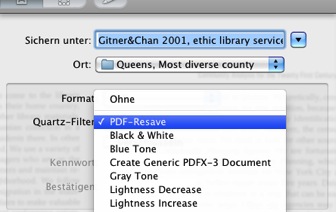
Manche PDFs sind einfach schlecht erstellt und machen nur Probleme beim drucken, betrachten und bearbeiten. Es kann helfen die PDFs einfach neu mit Preview zu speichern. Wenn das nichts bringt, kann man in einem zweiten Schritt unter Verwendung eines Quartz Filters speichern, mit dem das PDF eingedampft wird.

Wie man den nötigen Quartz Filter im ColorSync-Dienstprogramm einrichtet beschreibt Rob Griffiths von MacWorld.

PastedGraphic-2010-08-28-20-02.jpg Hier sind die nötigen Einstellungen des Filters zu sehen.

PDF dann erneut unter Verwendung des Quartz Filters abspeichern.

PastedGraphic1-2010-08-28-20-02.jpg

Schlüsselbundverwaltung: Fix für Absturz-Problem beim Starten

Als ich gerade die Schlüsselbundverwaltung öffnen wollte, um nach einem Passwort zu buddeln, musste ich feststellen, dass jeder Startversuch zu einem Absturz und dem Fehlerdialog „Keychain Acesss wurde unerwartet beendet“ führte. Na klasse.

Die Schlüsselbund-Datenbank geht zwar, d. h. ich kann auf die Passwörter aus Safari, etc. zugreifen, jedoch lässt sich die Verwaltung nicht starten.

Nachdem ich einige Minuten im Internet herumgestochert hatte, war ich leider immer noch nicht schlauer.

Ich bin zwar zwischenzeitlich über ein Reparaturprogramm von Apple gestolpert, jedoch ist Keychain First Aid für spezifische Probleme gedacht und nicht für permanente abstürze, sodass ich das Tool gar nicht ausprobiert hatte.

Daneben fand ich (übliche) Hinweise, wie dass man die Dateiberechtigungen mit dem Festplattendienstprogramm prüfen sollte oder diese auf 644 Werte setzen sollte. Jedoch lagen hier auch keine Fehler / Abweichungen vor, sodass mein Problem auch wohl nicht hier lag.

Irgendwie hatte ich so einen Verdacht, dass der Absturz in Verbindung mit der weitgehenden Umstellung auf 64-Bit in Snow Leopard zu tun haben könnte. Und siehe da, daran lag es auch!

Nachdem ich die Schlüsselbundverwaltung im Dateiinfo-Dialog (⌘+i im Finder) auf „Im 32-Bit-Modus öffnen“ gestellt hatte, ließ sich die App wieder ungeniert starten. Meines Wissens habe ich keine Plugins o.ä. installiert, die einen 32-Bit-Modus verlangen würden, aber unter Snow-Leopard funktionierte es so – bei mir zumindest. Vielleicht hilft dieser Tipp auch anderen.

Es kann aber auch sein, dass die Schlüsselbunddatei einen Schaden hat. In diesem Fall empfiehlt sich, die Keychain per Time Machine auf einen älteren Stand zurückzusetzen.
Die Schlüsselbunddatei findet sich unter ~/Library/Keychains/login.keychain (Danke ycode)

(Korrupte Dateien sind als Hinweis auf einen drohenden Festplattenausfall (SMART prüfen!), vielleicht aber auch Schadsoftware (insbesondere wenn das Problem vorrangig im Browser auftritt) zu verstehen und sollten deshalb ernst genommen werden.)

Donnerstag, 26. August 2010

Metadaten aus Word entfernen

Vorhin war ich gerade auf der Suche nach einer Lösung, um in den Metadaten von Word versteckte Dateiinhalte zu entfernen. Immer eine gute Idee, wenn man Dateien aus der Hand gibt. Unter Windows hatte ich dazu noch Tools verwendet, wie Doc Scrubber oder das rhdtool von Microsoft.

Glücklicherweise braucht man so ein Tool scheinbar nicht mehr, da zumindest Word.Mac 2004 schon eine eingebaute Funktion zum Entfernen von Metadaten besitzt. Um diese zu verwenden, geht man wie folgt vor:

1) Man geht in die Einstellungen (⌘+,) von Word, dann unter „Sicherheit“.

2) Hier wählt man die Option „Beim Speichern persönliche Daten aus dieser Datei entfernen

3) Zusätzlich kann man auch die Option darunter aktivieren, die dafür sorgt, dass man immer gewarnt wird, wenn man eine Datei speichert, druckt usw. und diese Metadaten enthält.

PastedGraphic-2010-08-26-18-24.jpg

Diese Optionen sollte es auch bei neueren Office-Versionen geben.

Freitag, 20. August 2010

PDFs per Automator-Workflow zusammenfügen / kombinieren

Gerade musste ich ein 400 Seiten PDF zusammenfügen, dass in 10 Seiten Häppchen daherkam.

Auch wenn man in Vorschau PDFs per Hand zusammenfügen kann, ist das bei einer solchen Menge schlicht ineffizient.

Abhilfe kann schon ein selbstgestrickter Automator-Workflow schaffen, der hier zu beziehen ist.

Automator-1-2010-08-20-20-52.jpg

Man startet den Workflow wählt die zu kombinierenden PDFs aus und los geht’s.

ChooseaFinderItem-2010-08-20-20-52.jpg

Kleiner Hinweis: Die PDFs müssen dem (so wie ich es verstehe) nach dem Dateinamen in der richtigen Reihenfolge sortiert sein.

Danach startet Vorschau mit dem erstellten PDF. Da das PDF in einem Temp-Verzeichnis liegt, sollte man es einfach unter einem passenden Dateinamen speichern. Fertig.

Wer Probleme mit der verlinkten Version des Automatorskripts hat, kann sich bei gerne melden, um eine aktuelle, selbsterstellte Version des Workflows zu bekommen.

NTFS-3G deinstallieren

Wer unter Mac OS X auf NTFS formatierte (Windows-) Partitionen nicht nur lesend, sondern auch schreibend zugreifen möchte braucht zusätzliche Mittel Paragon NTFS-X oder NTFS-3G. Letzteres ist zwar umsonst, wird aber wohl nicht mehr weiterentwickelt. Wenn man sich nach Alternativen umsieht, muss man aber den alten Treiber erst mal los werden - denn zwei Treiber für das gleiche Problem tut nicht gut. Jedoch leichter gesagt als getan: Wie also deinstalliert man NTFS-3G?
  1. Einfach mit dem Prefpane deinstallieren. Leider versagt diese Methode bei manchen.
  2. Per Hand am Terminal deinstallieren. Und das geht nach dieser Anleitung mit folgenden Befehlen:
sudo rm -r /Library/PreferencePanes/NTFS-3G.prefPane
sudo rm -r /System/Library/Filesystems/ntfs-3g.fs
sudo rm /sbin/mount_ntfs-3g /sbin/newfs_ntfs-3g
sudo rm /usr/local/bin/fuse_wait /usr/local/bin/ntfs-3g /usr/local/bin/ntfs-3g.probe /usr/local/bin/ntfs-3g_daemon /usr/local/bin/ntfscat /usr/local/bin/ntfscluster /usr/local/bin/ntfscmp /usr/local/bin/ntfsfix /usr/local/bin/ntfsinfo /usr/local/bin/ntfsls
sudo rm -r /usr/local/include/ntfs /usr/local/include/ntfs-3g
sudo rm /usr/local/lib/libntfs.* /usr/local/lib/libntfs-3g.* /usr/local/pkgconfig/libntfs-3g.pc
sudo rm /usr/local/sbin/mkntfs /usr/local/sbin/ntfsclone /usr/local/sbin/ntfscp /usr/local/sbin/ntfslabel /usr/local/sbin/ntfsresize /usr/local/sbin/ntfsundelete
sudo rm -r /usr/local/share/doc/ntfs-3g /usr/local/share/doc/ntfsprogs
sudo rm /usr/local/share/man/man8/libntfs-gnomevfs.8 /usr/local/share/man/man8/mkfs.ntfs.8 /usr/local/share/man/man8/mkntfs.8 /usr/local/share/man/man8/mount.ntfs-3g.8 /usr/local/share/man/man8/ntfs-3g.8 /usr/local/share/man/man8/ntfs-3g.probe.8 /usr/local/share/man/man8/ntfscat.8 /usr/local/share/man/man8/ntfsclone.8 /usr/local/share/man/man8/ntfscluster.8 /usr/local/share/man/man8/ntfscmp.8 /usr/local/share/man/man8/ntfscp.8 /usr/local/share/man/man8/ntfsfix.8 /usr/local/share/man/man8/ntfsinfo.8 /usr/local/share/man/man8/ntfslabel.8 /usr/local/share/man/man8/ntfsls.8 /usr/local/share/man/man8/ntfsmount.8 /usr/local/share/man/man8/ntfsprogs.8 /usr/local/share/man/man8/ntfsresize.8 /usr/local/share/man/man8/ntfsundelete.8

Donnerstag, 19. August 2010

Spotlight Raw Querrys im Finder absenden

Mit Spotlight kann man Dinge auf seinem Mac suchen, das ist bekannt. Auf den Grund der Dinge geht man mit Spotlight-Raw-Querys.

Hier eine kurze Anleitung wie man sie einsetzt:

Spotlight suche im Finder öffnen

1. Suchoption hinzufügen

Finder-SpotlightSearchAdd-1-2010-08-19-13-21.jpg

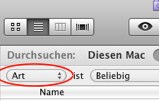
2. Suchtyp wechseln ...

ArtWaehlen-2010-08-19-13-21.jpg

auf „Andere ...“

TypeAndere-2010-08-19-13-21.jpg

3. Suchkritierum: „Raw Query“ suchen und auswählen

SuchkriterumRaw-2010-08-19-13-21.jpg

4. Query absetzen

RawQuerykMDItemX-2010-08-19-13-21.jpg

Mehr Informationen und einige Query-Keywords gibt es hier.

Auf diese Art lassen sich sehr komplexe und engmaschige Suchabfragen abschicken.

Wer es weniger kompliziert mag greift zu einem Suchprogramm wie HoudahSpot, das gerade bei verknüpften Abfragen toll ist und sich nun auch wunderbar zum Tagen (OpenMeta-Tags) eignet.

Weiter Informationen:

Entwicklerinformationen von Apple zu Spotlight.

Spotlight Metadata Attributes Reference Library.

Spotlight Übersicht auf Apfelwiki.de

Mittwoch, 18. August 2010

ACDSee-Lite mit Preview

Wer einen Ordner voller Bilder auf seinen neuen Mac und sich nun in gewohnter Weise mit dem Grafikanzeigeprogramm seiner Wahl, bei vielen war dies lagen Zeit ACDSee – und sonst nichts, wird unter Mac OS X vielleicht den Wunsch nach einem solchen Betrachter entwickeln.

Ein neuer Mac wird zwar heute mit der iLive-Suite inklusive iPhoto ausgeliefert, aber es muss und soll nicht immer iPhoto nebst Foto-Import in die Bilderdatenbank sein, sondern manchmal einfach nur ein Überblick - z.B. über einen Batzen heruntergeladener Wallpapers oder was auch immer.

Wenn es nur darum geht, kann einem sogar mit OSX-Boardmitteln geholfen werden. Und zwar mit Vorschau selbst.
Man wie folgt vor:
  • Ordner mit Bildern im Finder öffnen.
  • Alle gewünschten Bilder auswählen.
  • Die Bilder nun mit Vorschau/Preview öffnen; dies geht am einfachsten mit der Tastenkombination [Cmt]+[Pfeil unten (mit dieser Tastenkombination kann man etwa auch Ordner betreten oder Programme starten.)
  • Preview startet mit den gewünschten Bildern in der Auswahl der Seitenleiste, durch die man einfach hindurchnavigieren kann.

Preview-ACDSee-2010-08-18-21-11.jpg

Man kann – was bei wenigen Dateien noch eleganter ist – die gewünschten Bilder im Finder markieren und per Quicklook mit der Leertaste öffnen. Nun kann man sogar eine Diashow im Vollbildmodus starten.

Mittwoch, 11. August 2010

iSale Express Giveaway

Vor einigen Tagen verstreute equinux eine ganze Menge Promo-Codes für iSale Express. Dabei handelt es sich um einen übersichtlich gestalteten eBay-Verkaufsmanager mit eingebauten Auktionsvorlagen. Versprochen wird, man könne damit eBay-Auktion in weniger als 180 Sekunden einstellen – ganz ohne Stolpersteine. Die App richtet sich laut Hersteller an Leute, die auf eBay verkaufen möchten, aber nicht wissen wie. Wer dass schon weiß, kann sich das Programm aber trotzdem mal anschauen.

iSaleExpress-2010-08-11-21-21.jpg

Das Ganze ist regulär für schlappe 9,99 zu bekommen. Da noch einen Promo-Code übrig habe und selbst schon versorgt bin, möchte ich diesen unters Mac-Volk bringen. Wer den Code gerne hätte schreibt mir bitte einen Kommentar. Wer eine nette Begründung weiß, warum gerade er oder sie beschenkt werden soll, kann mit wohlwollen meinerseits rechnen. Ich will aber niemanden gängeln. Wenn euch spontan nichts einfällt, wird es auch mit einer knappen Wortmeldung gehen. :)


So, der Code ist nun leider schon weg.